账号登录与安全设置
在桌面客户端登录专业猫,查看账号安全选项,并在修改密码后重新登录
 专业猫教程图文教程
阅读约 3 分钟
01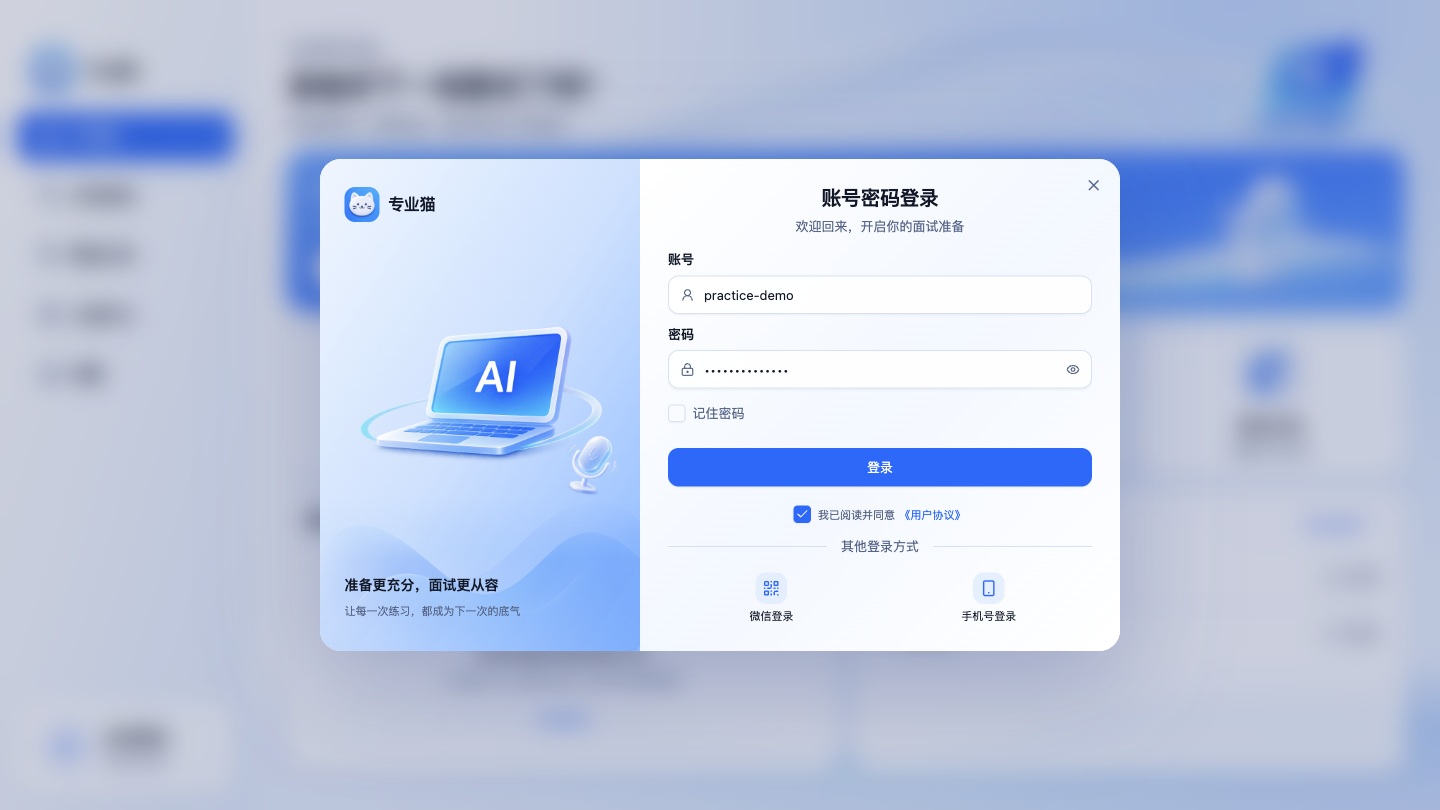
账号和密码填写完成后,确认已阅读并同意协议,再点击「登录」。 查看原图
登录专业猫
打开专业猫桌面客户端,在「工作台」点击「立即登录」。下面以已有账号和密码的用户为例。
- 1在「其他登录方式」选择「账号密码登录」,填写「账号」和「密码」。
- 2阅读登录窗口的协议,确认同意后勾选「我已阅读并同意」,点击「登录」。
- 3弹窗关闭,左下角显示头像和昵称,即表示已登录。
02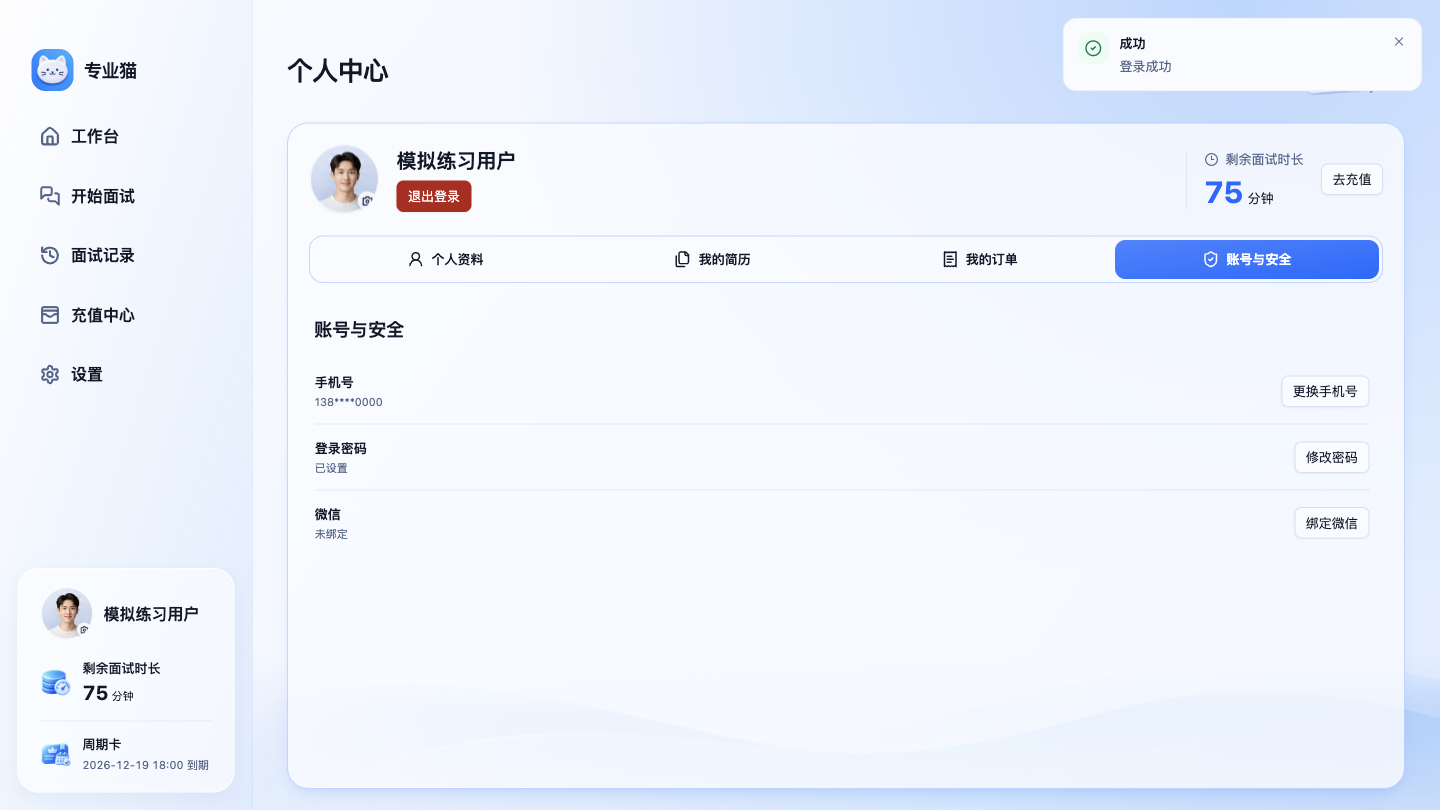
示例账号已绑定手机号、已设置密码,微信尚未绑定。 查看原图
打开账号与安全
登录后,在「工作台」点击「个人中心」卡片,再切换到「账号与安全」。
- 1根据当前绑定状态,选择绑定或更换手机号、绑定或换绑微信,并按弹窗提示完成验证。
- 2在「登录密码」一行查看状态。已设置密码时可以点击「修改密码」。
03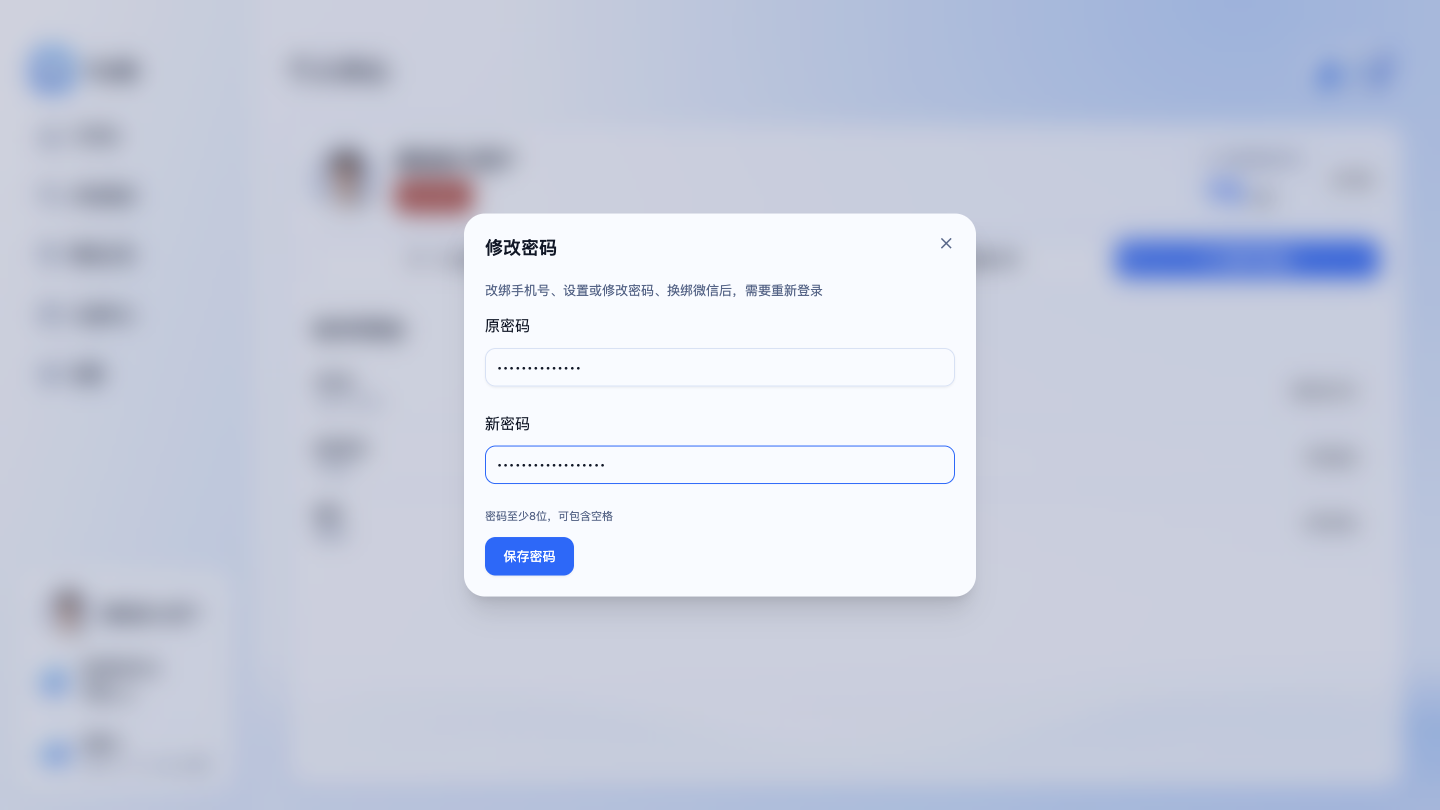
核对两个密码输入框后点击「保存密码」,按提示重新登录。 查看原图
修改密码并重新登录
下面演示修改已设置的密码。请在结束模拟练习后操作。
- 1点击「修改密码」,填写「原密码」和至少 8 位的「新密码」。
- 2点击「保存密码」。客户端返回「工作台」并显示「请重新登录」。
- 3点击「立即登录」,选择「账号密码登录」。使用新密码登录后,确认左下角再次显示你的头像和昵称。