在线面试窗口设置
为模拟练习调整窗口置顶、回答更新时的焦点行为和鼠标穿透
 专业猫教程图文教程
阅读约 3 分钟
01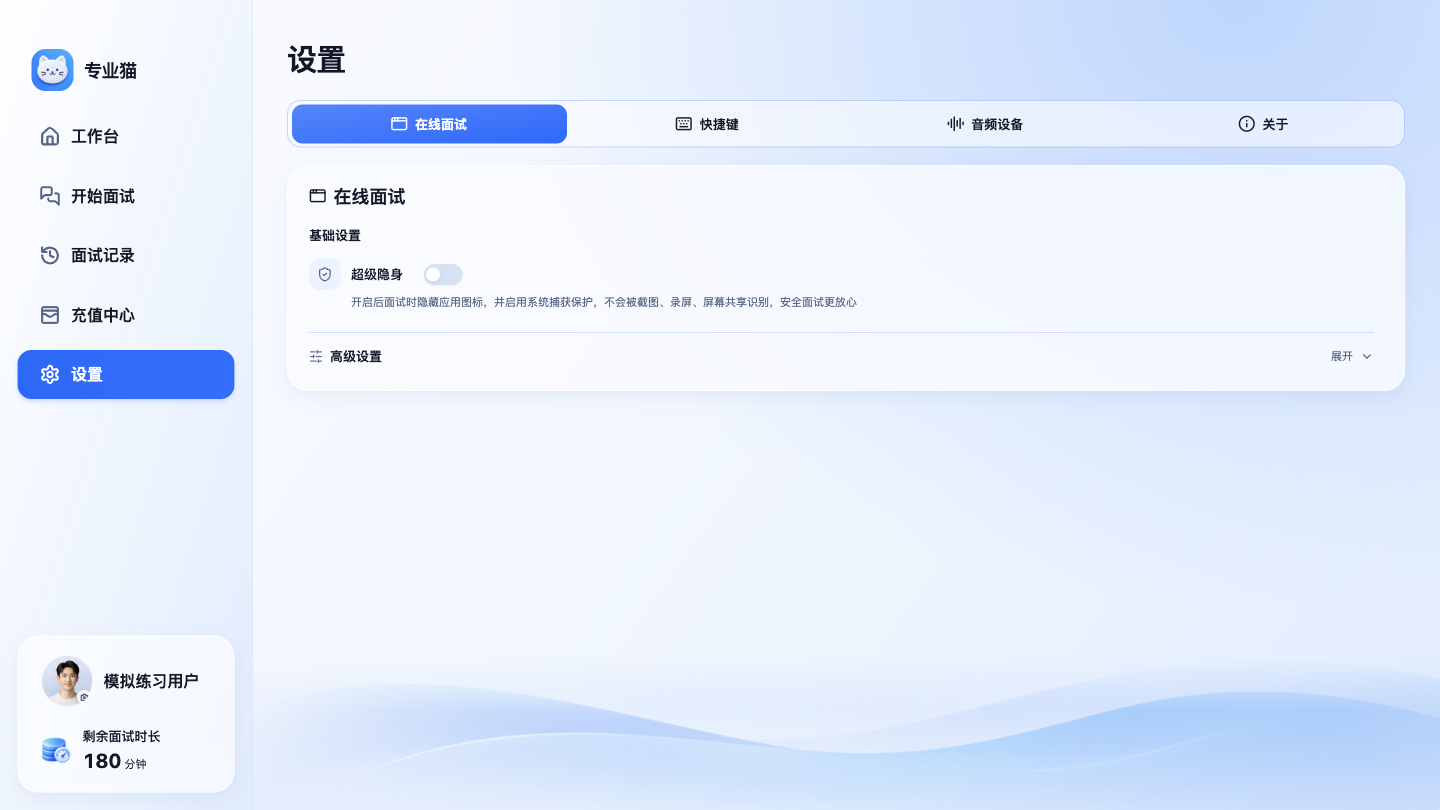
设置页的「在线面试」板块(macOS) 查看原图
打开在线面试设置
在专业猫桌面应用中,点击左侧「设置」,打开第一项「在线面试」。这里的选项用于配置模拟练习窗口。
- 1进入「设置 → 在线面试」。
- 2找到「基础设置」下方的「高级设置」,点击展开窗口选项。
02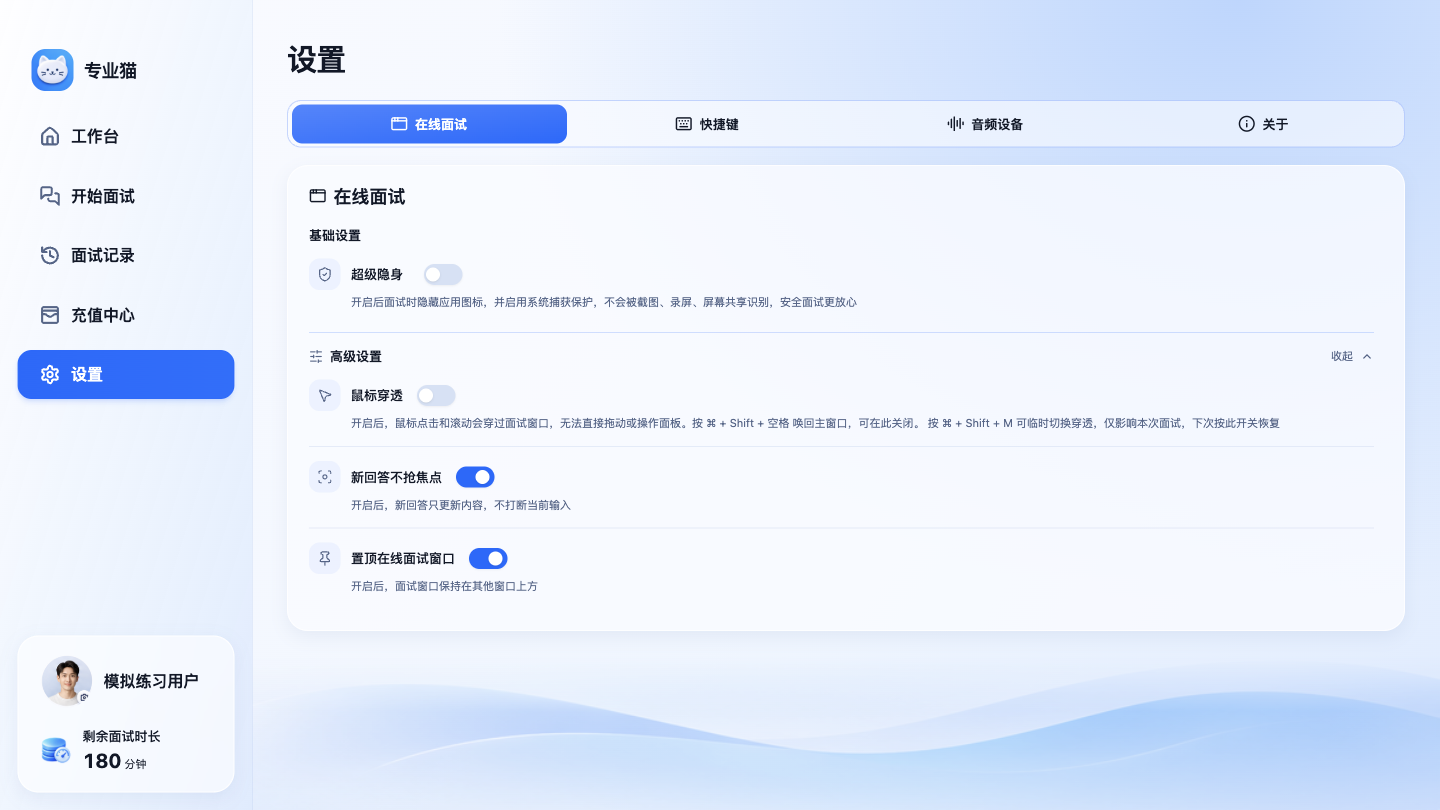
展开高级设置后可查看三个窗口选项 查看原图
调整窗口置顶和焦点行为
展开「高级设置」后,可以调整模拟练习窗口的显示和交互方式。开关自动保存到本机。
- 1想让练习窗口一直显示在其他窗口上方,开启「置顶在线面试窗口」。关掉后,它可以被其他窗口遮住。
- 2希望更新回答时继续在当前窗口输入,保持「新回答不抢焦点」开启。
03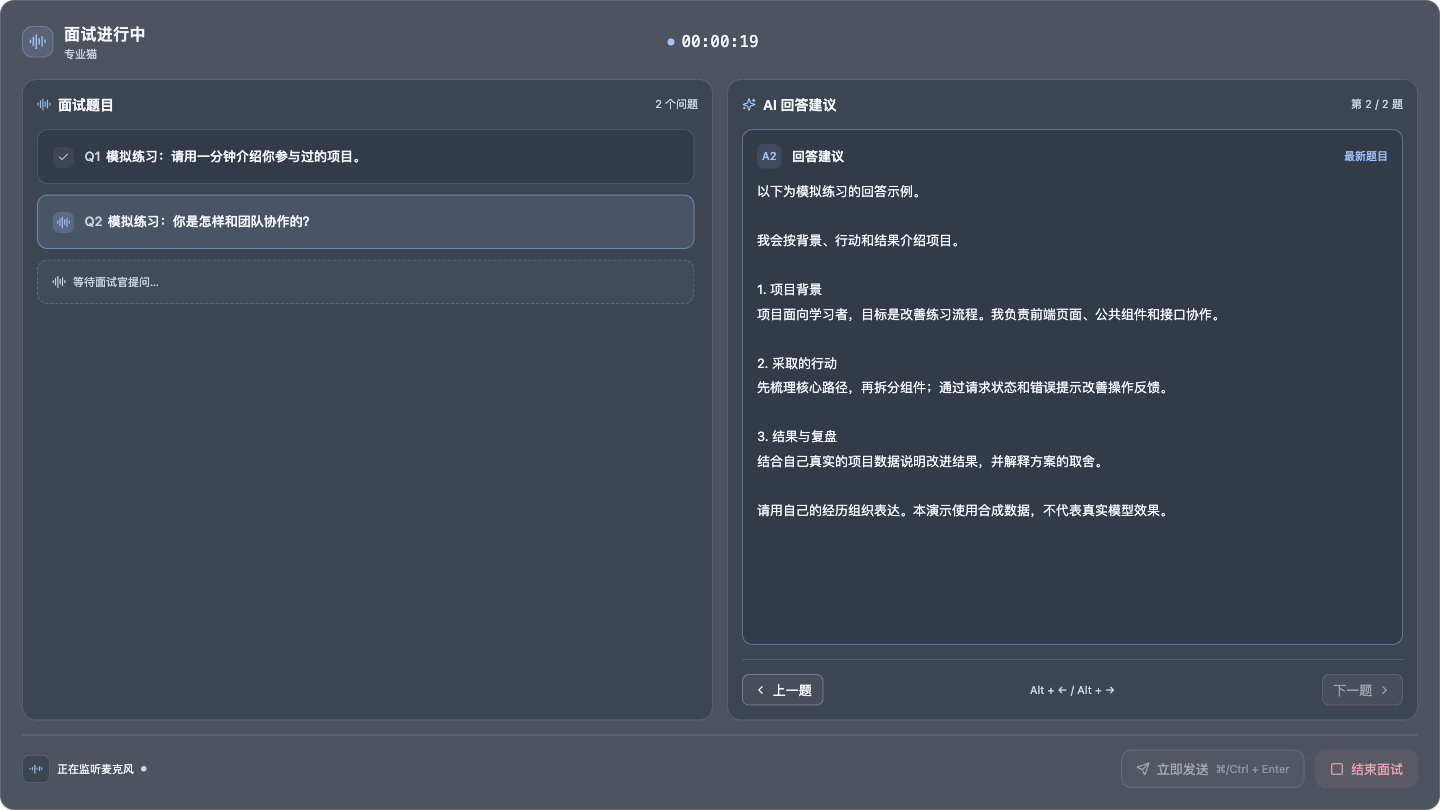
关闭鼠标穿透后,可以继续点击练习面板中的切题按钮 查看原图
在模拟面试窗口切换鼠标穿透
打开模拟面试窗口后,使用「切换面试窗口鼠标穿透」快捷键临时开启或关闭穿透。
- 1默认组合键为 macOS 的「⌘ + Shift + M」和 Windows 的「Ctrl + Shift + M」。如果改过快捷键,以「设置 → 快捷键 → 高级快捷键」显示的组合为准。
- 2按一次开启穿透。练习面板正文区域的点击和滚动会传给下方窗口,面板暂时无法用鼠标拖动。
- 3再按同一个组合键关闭穿透,即可继续点击面板中的题目和按钮。这次切换只对本场模拟练习生效,下一场按设置中保存的状态开始。