跳至主要内容

模拟面试常见问题排查

按声音异常、简历传不上去或记录列表为空,找到对应的排查步骤

专业猫教程图文教程

阅读约 3 分钟
01

找不到设备,或检测时没有声音

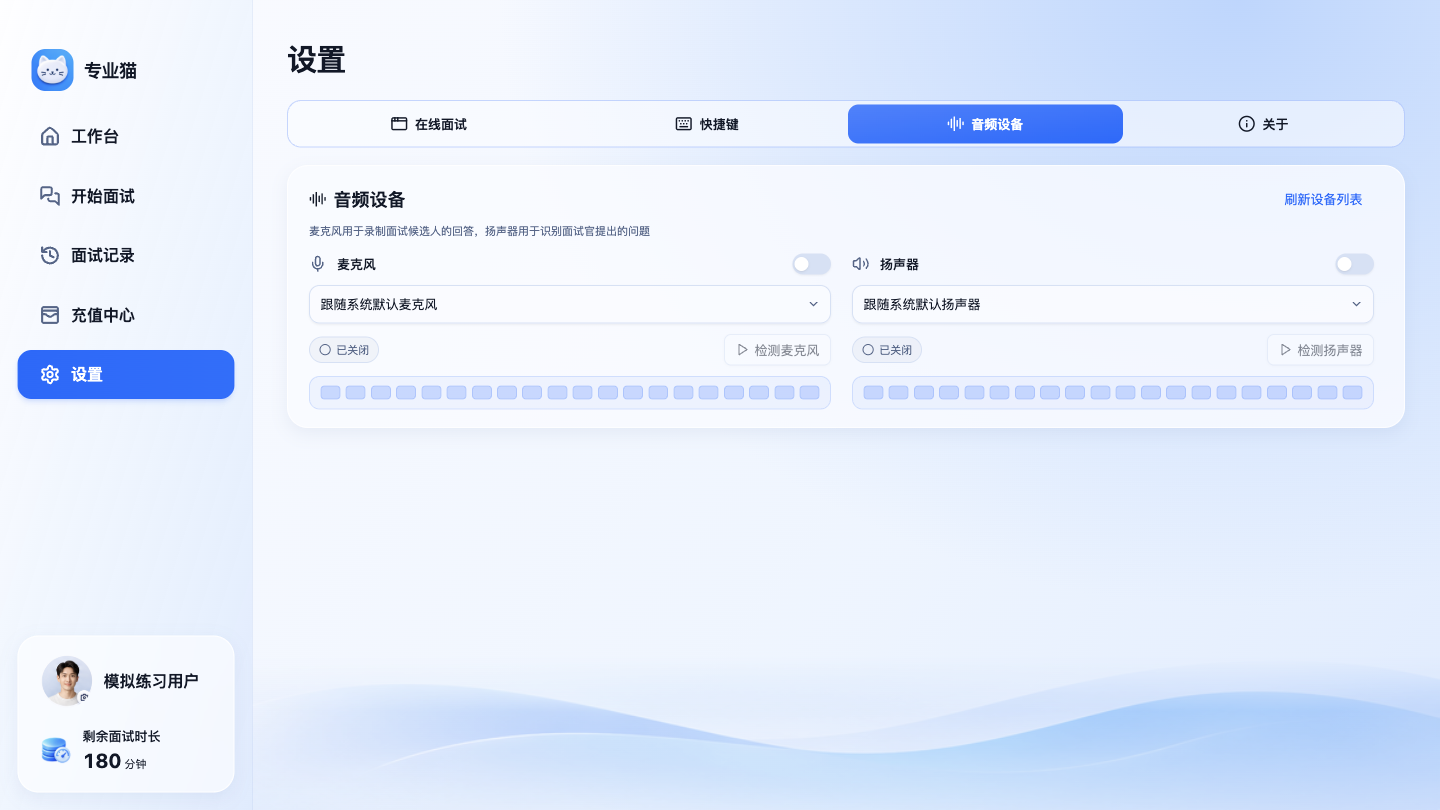
先区分两路声音。扬声器或耳机用来听模拟提问,麦克风采集你自己的回答。需要逐步操作时,查看「音频设备设置与检测」。

  1. 1打开桌面客户端的「设置 → 音频设备」,确认耳机、音箱或麦克风已连接。刚换过设备时,先点「刷新设备列表」,再重新选择输入和输出。
  2. 2若听不到扬声器测试音,检查系统输出与音量。能听到测试音但检测未通过时,检查专业猫是否有系统音频采集权限。
  3. 3若麦克风回放听不到自己的声音,检查麦克风是否静音、是否选对输入设备,以及系统是否允许专业猫使用麦克风。调整后重新检测。
音频设备设置中分别列出麦克风和扬声器,右上角有刷新设备列表入口
设备重新连接后,可刷新列表并重新选择输入和输出(macOS 演示)。 查看原图
02

简历传不上去

打开「个人中心 → 我的简历」,先看文件下方的提示。按「简历上传排查」检查文件和上传结果。

  1. 1确认文件能在本地正常打开,并符合上传弹窗列出的格式和大小要求。
  2. 2如果上传中途断网或超时,先刷新「我的简历」列表,再补传未出现的文件。
03

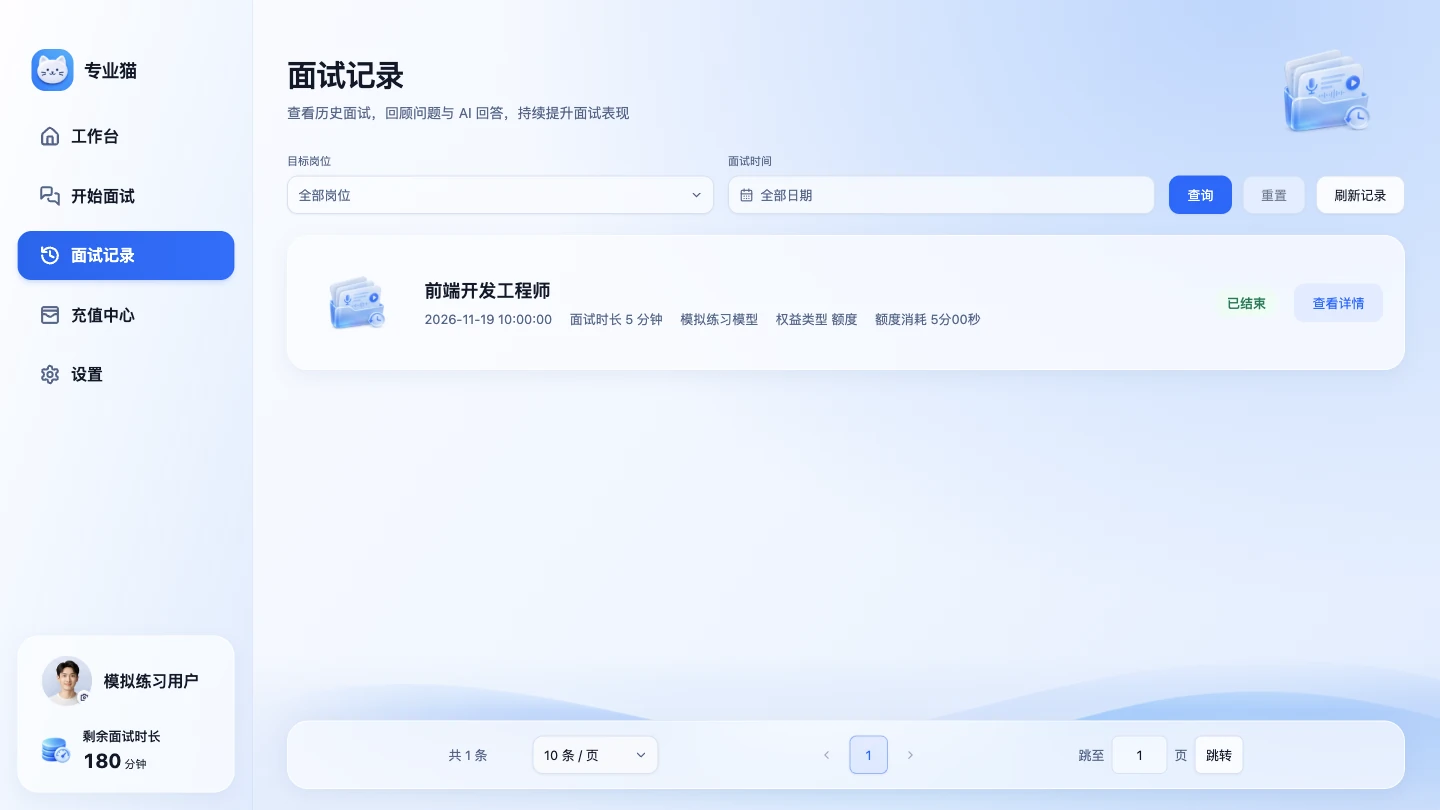
面试记录列表为空

在桌面客户端检查账号和列表筛选。如果列表里找不到某一场,查看「模拟面试记录排查」。

  1. 1确认登录的是进行这场模拟练习时使用的账号。
  2. 2打开「面试记录」,点击「重置」清除岗位和时间筛选。刚结束练习时,可点击「刷新记录」。
桌面面试记录页显示岗位和日期筛选、查询和刷新入口以及一条已结束的示例记录
在「面试记录」中按开始时间核对场次(macOS 示例记录)。 查看原图

常见问题