macOS 应用安装与常见报错解决方法
适用于 macOS Tahoe 26.x。按提示排查无法打开、无法验证开发者、已损坏等问题,配图了解安装、放行与终端操作
 专业猫教程图文教程
阅读约 6 分钟
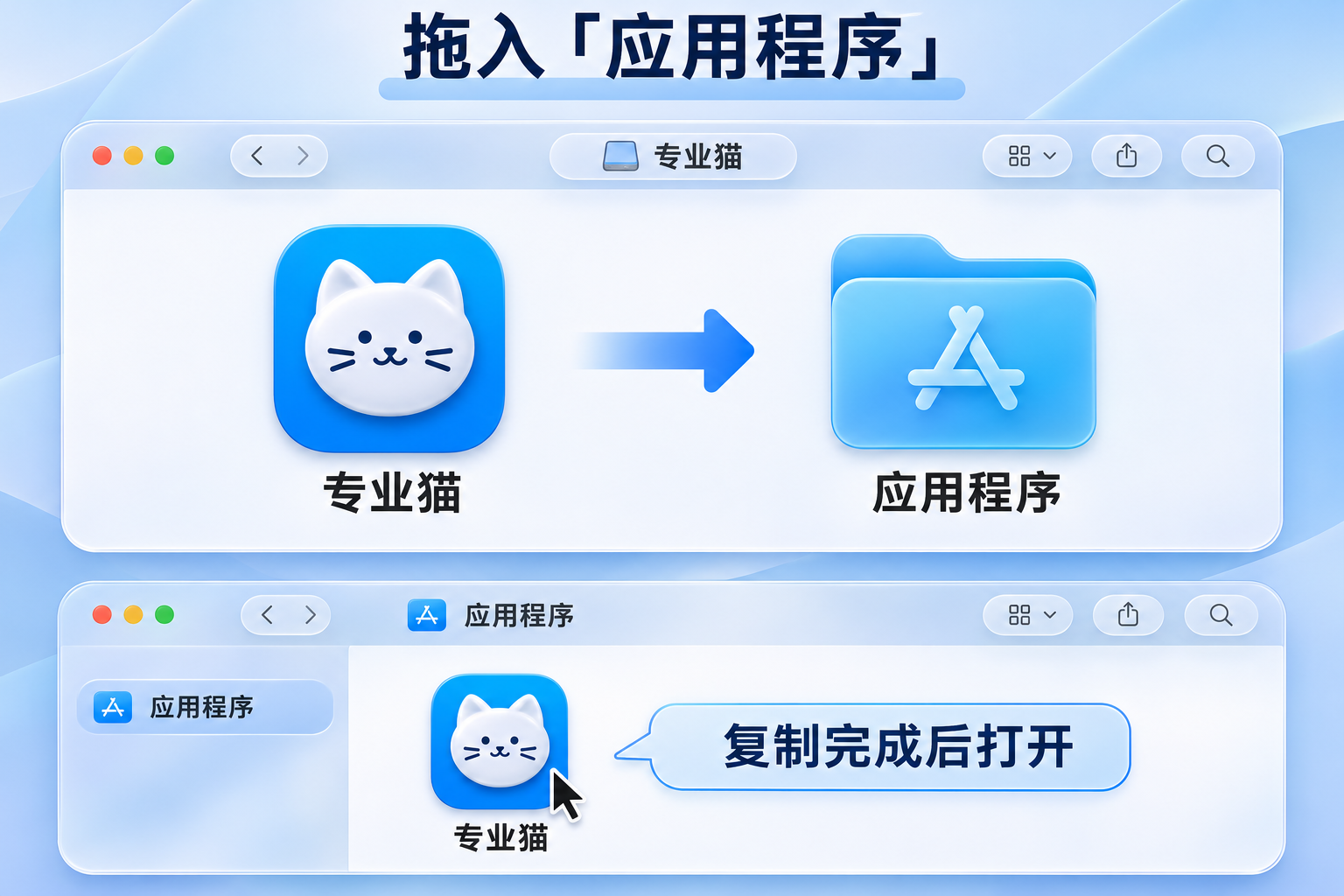
02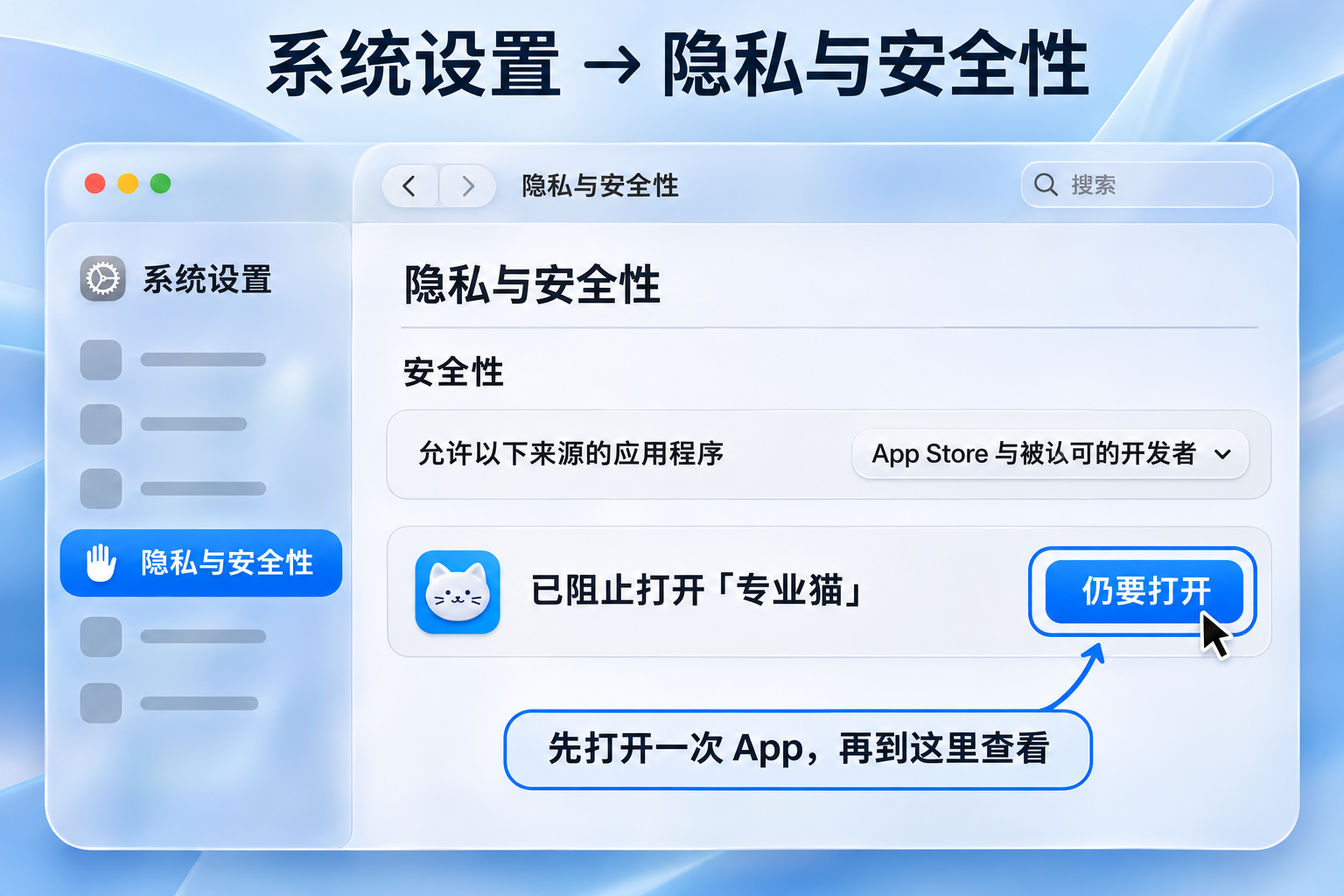
macOS 26 设置示意,按钮位置与提示文案以你的系统为准。 查看原图
提示「无法验证开发者」或「Apple 无法验证」
出现身份不明的开发者、Apple 无法检查是否包含恶意软件等提示时,先确认安装包来自本站,且文件未经修改,再通过系统设置为这一个应用确认打开。
- 1先在「应用程序」中尝试打开一次专业猫,关闭弹出的提示。
- 2从苹果菜单打开「系统设置」,进入「隐私与安全性」,向下滚动到「安全性」。
- 3找到专业猫被阻止打开的提示,点按「仍要打开」。按系统提示使用触控 ID 或管理员密码确认。
- 4在再次出现的确认窗口中点按「打开」,之后从「应用程序」启动专业猫。
03
提示「已损坏,无法打开」
这类提示可能涉及下载不完整、文件被修改或签名异常。先重新下载并安装,保留报错原文,方便继续判断原因。
- 1退出专业猫,将「应用程序」中这份报错的 App 移到废纸篓,保留自己的练习资料。
- 2从本站客户端下载页重新获取完整安装包,再次拖入「应用程序」并打开。
- 3若重新安装后出现「无法验证开发者」,按上一节在系统设置中确认打开。
- 4若仍显示「已损坏」,确认文件来源与完整性后,可按下一节处理这份应用的下载隔离标记。
04
macOS 26 终端示意。请复制上方文本命令,或拖入实际 App 填写路径。 查看原图
进阶排查,处理单个 App 的隔离标记
仅适用于已确认来自本站、文件完整且重新安装后仍报错的应用。下面的命令会递归移除指定 App 的下载隔离标记,影响这份应用的首次打开检查。文件本身损坏或签名异常时,需要获取完整的新版本。
- 1在访达菜单中选择「前往」→「实用工具」,打开「终端」。
- 2输入 sudo xattr -r -d com.apple.quarantine,然后输入一个空格。
- 3从访达的「应用程序」中,将专业猫 App 拖入终端,自动填入实际路径。确认命令末尾只指向这一个 .app。下面是正式版默认安装位置的完整示例。
- 4按回车,按提示输入当前 Mac 的管理员登录密码,再按回车。输入密码时终端保持空白,输入完成后直接回车即可。
- 5命令成功时通常直接回到输入提示符。返回「应用程序」再次打开专业猫,若出现新的系统提示,按对应章节处理。
sudo xattr -r -d com.apple.quarantine "/Applications/专业猫.app"05
仍然无法打开、闪退或出现禁止符号
通用的「无法打开」提示也可能与系统版本、芯片或应用启动异常有关。根据报错内容继续检查兼容性。
- 1在苹果菜单的「关于本机」中记录 macOS 版本和芯片型号,对照下载页的系统要求。
- 2确认下载的是 macOS 客户端,选择下载页标明适配当前设备的版本。
- 3重新启动 Mac,再打开「应用程序」中的最新专业猫。
- 4仍有问题时,向帮助中心客服提供完整报错截图、系统版本、芯片型号、应用版本和已尝试的步骤。