找不到模拟面试记录怎么办?
用练习时的账号刷新列表,重置岗位和日期筛选,并区分场次缺失与问答为空
 专业猫教程图文教程
阅读约 4 分钟
01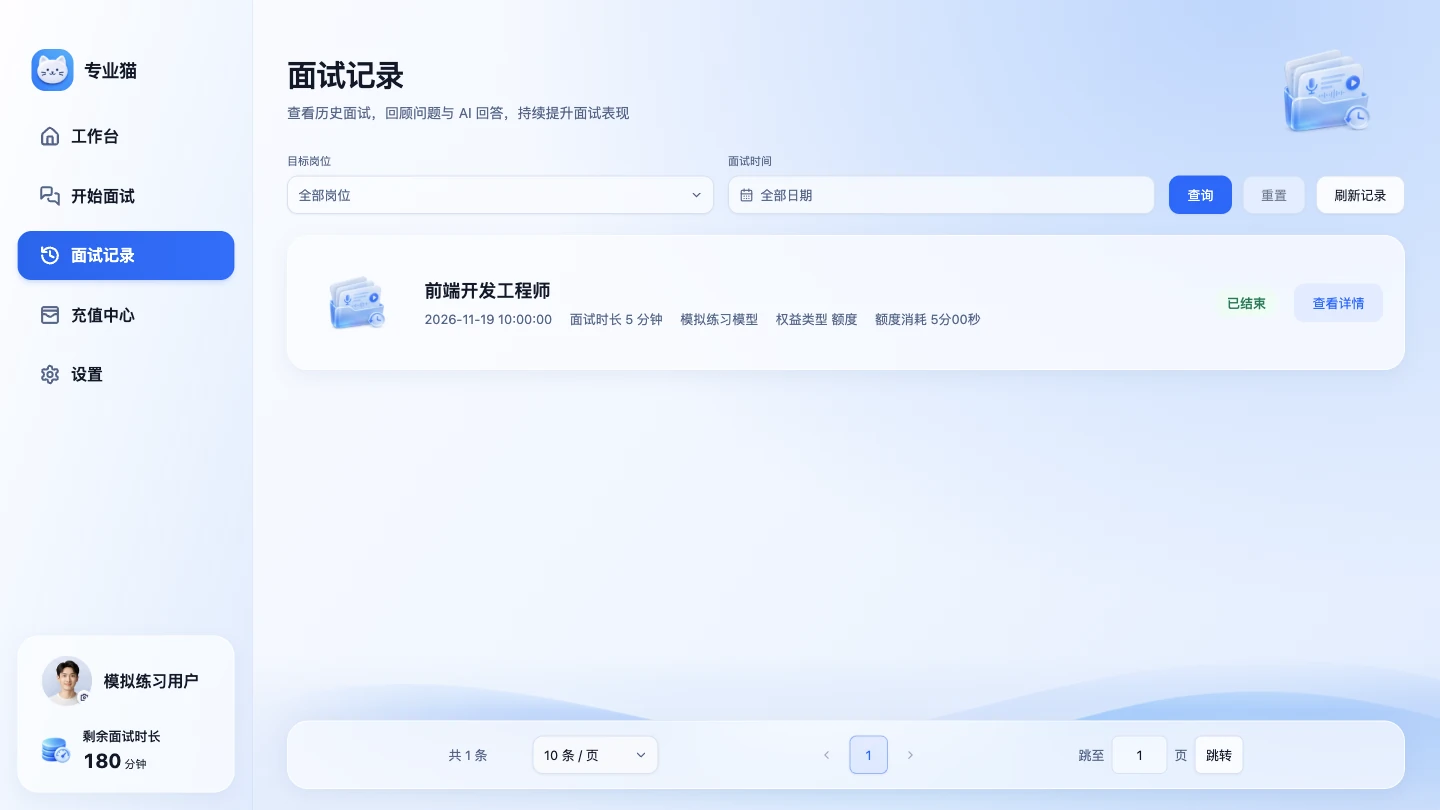
结合开始时间和岗位找到同一次模拟练习(macOS 示例记录)。 查看原图
确认账号和练习是否已开始
打开桌面客户端,从左侧进入「面试记录」。
- 1在「个人中心」核对当前账号,再回到「面试记录」。使用其他账号完成的模拟练习需切回原账号查看。
- 2如果当时只填写了准备信息,先回想是否点击了「开始面试」并进入练习窗口。仅填写准备信息不会产生场次记录。
- 3刚结束练习时,点击「刷新记录」,按岗位与开始时间查找对应场次。若页面显示「记录暂时加载失败」,点击「重试列表」。
02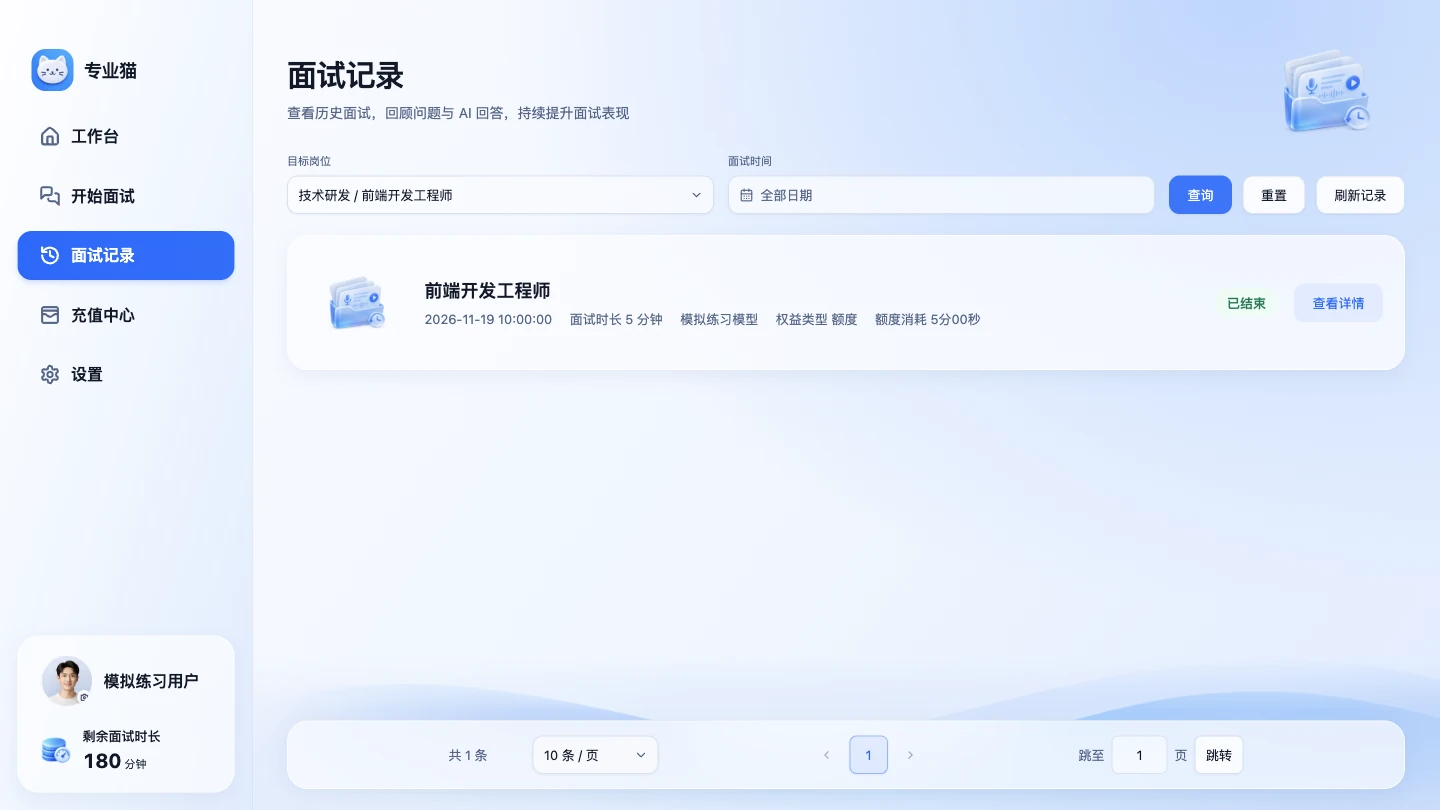
可用「重置」清除已选条件,再逐项添加筛选(macOS 演示)。 查看原图
重置筛选后再缩小范围
岗位和日期范围会同时缩小列表。先查看完整列表,可以排除筛选条件的影响。
- 1如果设置过筛选,点击「重置」,确认「目标岗位」和「面试时间」恢复为「全部岗位」和「全部日期」。
- 2记录较多时,先选一个条件。例如设置覆盖练习当天的日期范围,点击「查询」。找到结果后,再按需加上岗位条件。
- 3如果加上岗位后结果消失,保留日期范围,清空岗位后再点「查询」,按开始时间逐页查找。
03
有场次记录,但详情没有问答
找到场次后点「查看详情」,在正文下方查看「已保存问答」。
- 1先用开始时间和岗位核对打开的是同一场练习。
- 2有问答时点题目展开内容。如果显示「暂无已保存问答」,说明该场次存在,但当前没有可展开的已保存问答。
- 3如果详情没加载出来并显示错误,可点击「重试详情」后再查看。