如何进行完整的 AI 模拟面试
从打开模拟练习窗口开始,练习作答、切换题目并查看结算
 专业猫教程图文教程
阅读约 5 分钟
01
完成练习前的准备
本篇教程从桌面客户端的「余额确认」开始。第一次操作可先看「第一次模拟面试:登录与准备」。
- 1填好练习信息并完成设备检测,确认本轮模拟题和练习目标。
02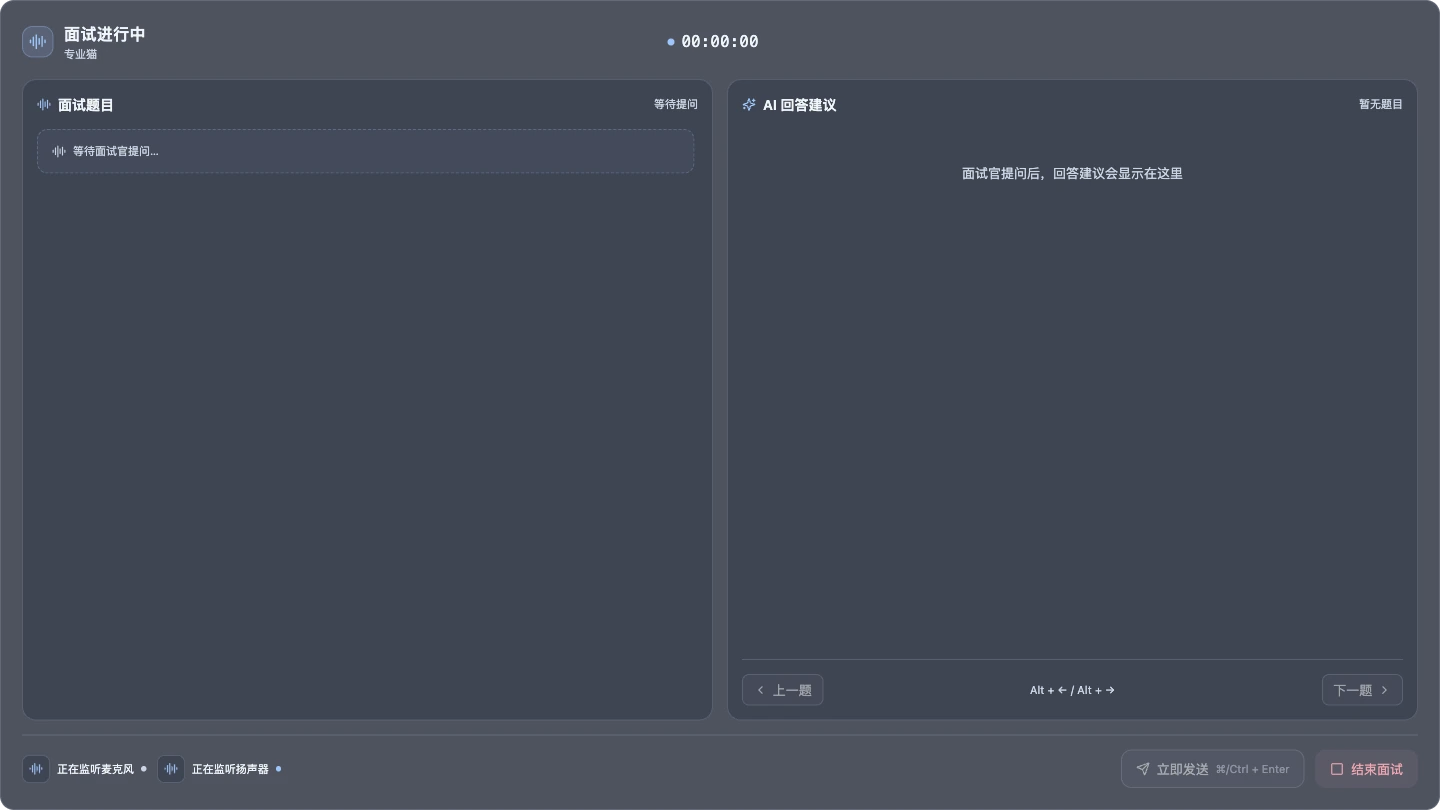
独立练习窗口打开后,会在题目区显示收到的模拟提问。 查看原图
打开模拟练习窗口
开始前,确认剩余时长和周期卡状态已加载。
- 1在「余额确认」页点击「开始面试」。如出现余额提醒,核对后再决定是否点击「确认继续」。
- 2等待独立的练习窗口打开。可以先找到「面试题目」「AI 回答建议」和底部的「结束面试」。
03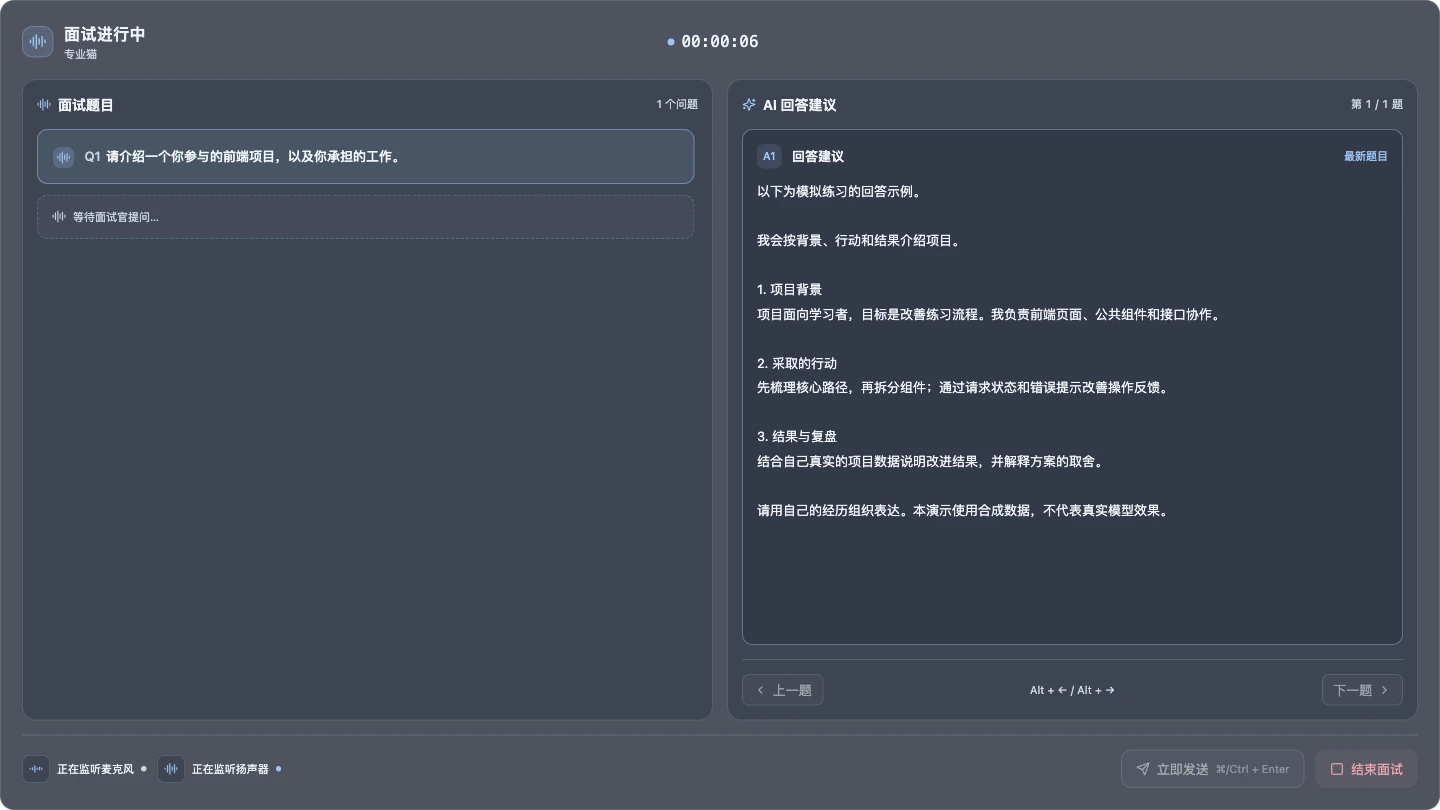
题目和对应的回答建议出现在同一个练习窗口中(示例问答)。 查看原图
查看模拟提问并练习作答
可播放准备好的模拟题音频,或请同伴通过通话播放一道模拟题。示例题是「请介绍一个你参与的前端项目,以及你承担的工作」。
- 1听完模拟提问,核对「面试题目」中的转写与题意是否一致,再查看对应的「AI 回答建议」。
- 2先用自己的话开口回答,再对照建议,补上具体行动和结果。例如,除了讲负责的页面,还可以说明怎样验证改动是否解决了问题。
04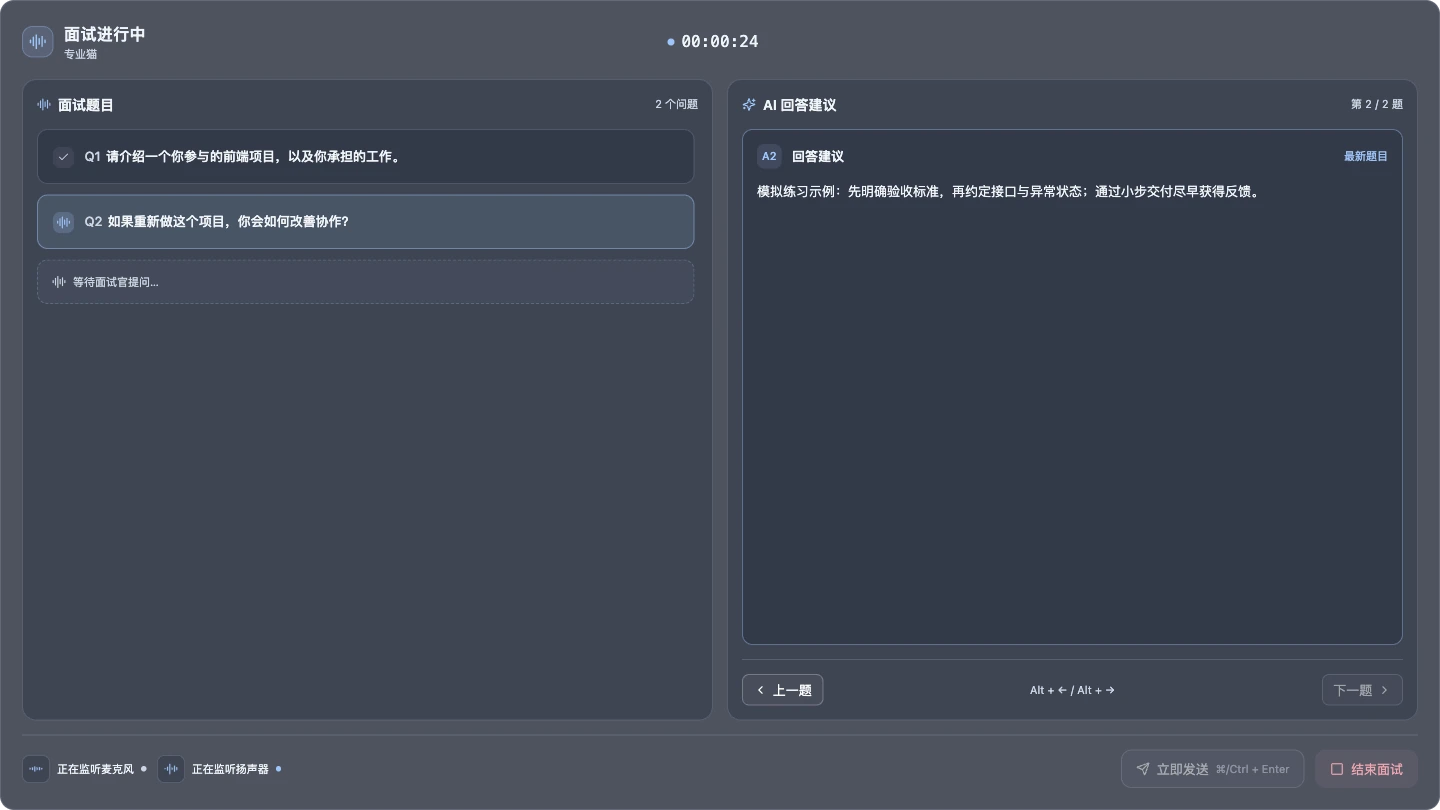
从第一题切回第二题后,题号显示「第 2 / 2 题」。 查看原图
在多道题之间切换
收到多道模拟题后,可返回上一题检查回答。
- 1看「AI 回答建议」下方的题号,点击「上一题」回看前一题。
- 2点击「下一题」返回后续题目,确认题号和回答已随之切换。
05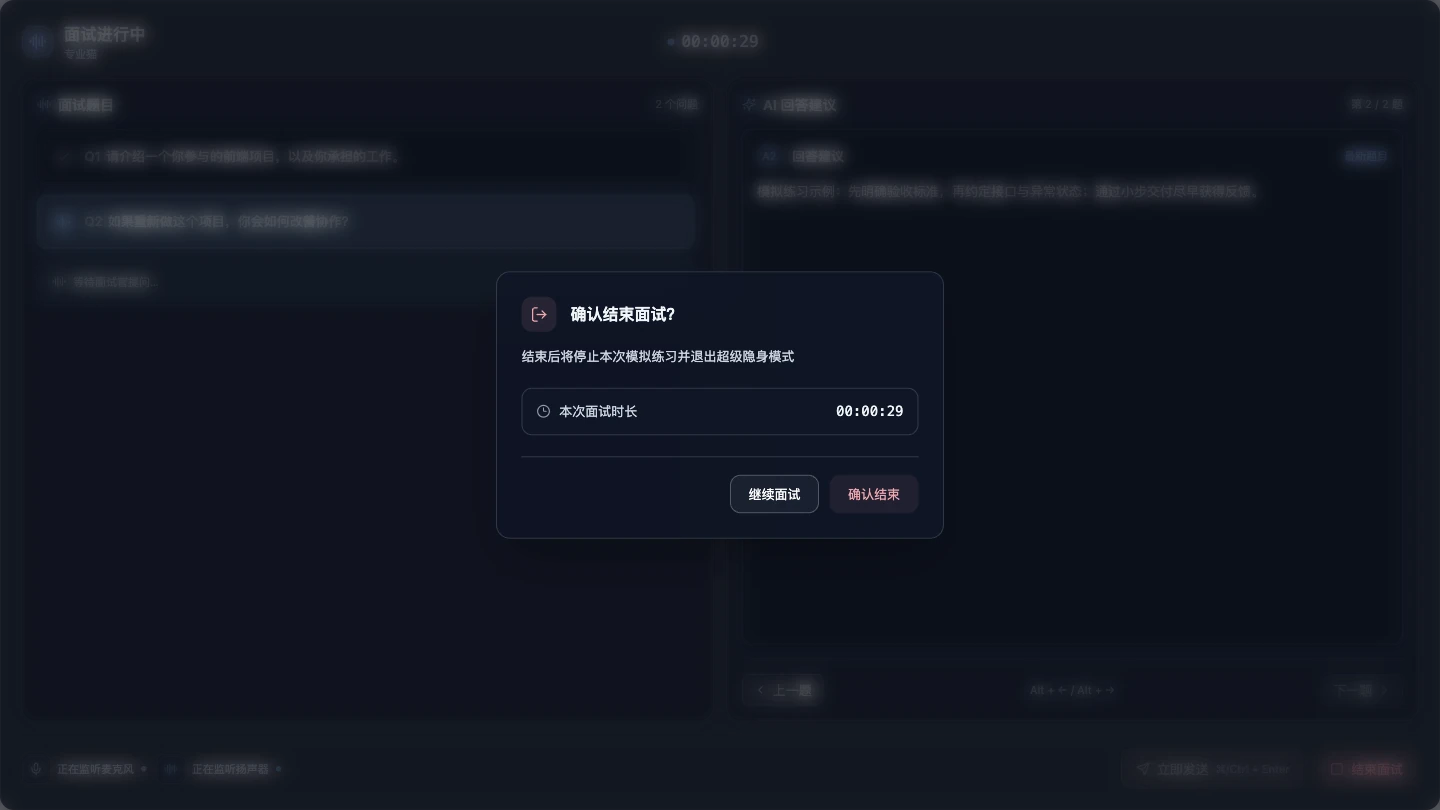
选择「确认结束」后,客户端提交结束请求并等待结算。 查看原图
结束本轮模拟练习
练完本轮题目后,在独立窗口中提交结束操作。
- 1点击「结束面试」。若还想继续,可以点击「继续面试」。
- 2完成练习后点击「确认结束」,等待主窗口重新显示。
06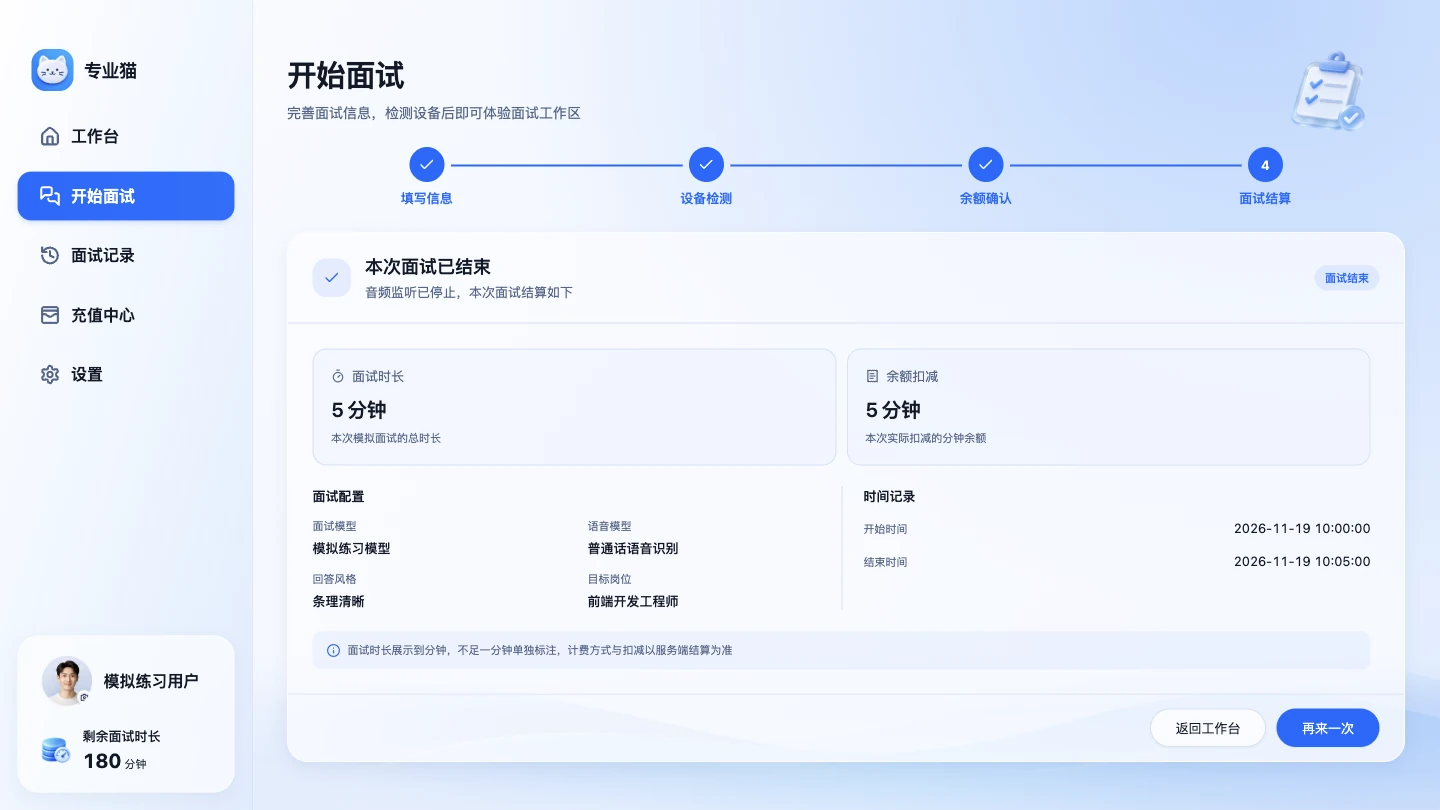
本轮演示结算为「余额扣减」,实际结果按本次练习使用的权益显示。 查看原图
核对结算结果
回到主窗口后,在「面试结算」查看本次练习结果。
- 1看到「本次面试已结束」后,查看本次总时长,以及「余额扣减」或「周期卡限免」。
- 2准备复盘时,从左侧进入「面试记录」,找到本次已结束的练习。