第一次模拟面试:登录与准备
在桌面客户端登录,填写练习信息、检测音频,并确认可用时长
 专业猫教程图文教程
阅读约 5 分钟
01
准备桌面客户端和练习材料
在专业猫桌面客户端进行模拟练习。可通过本页「前往下载」安装对应版本,再准备可用的扬声器或耳机、稳定的网络和一道想练习的题。
- 1选一个练习目标,例如用一分钟讲清楚某个前端项目中的个人职责。
02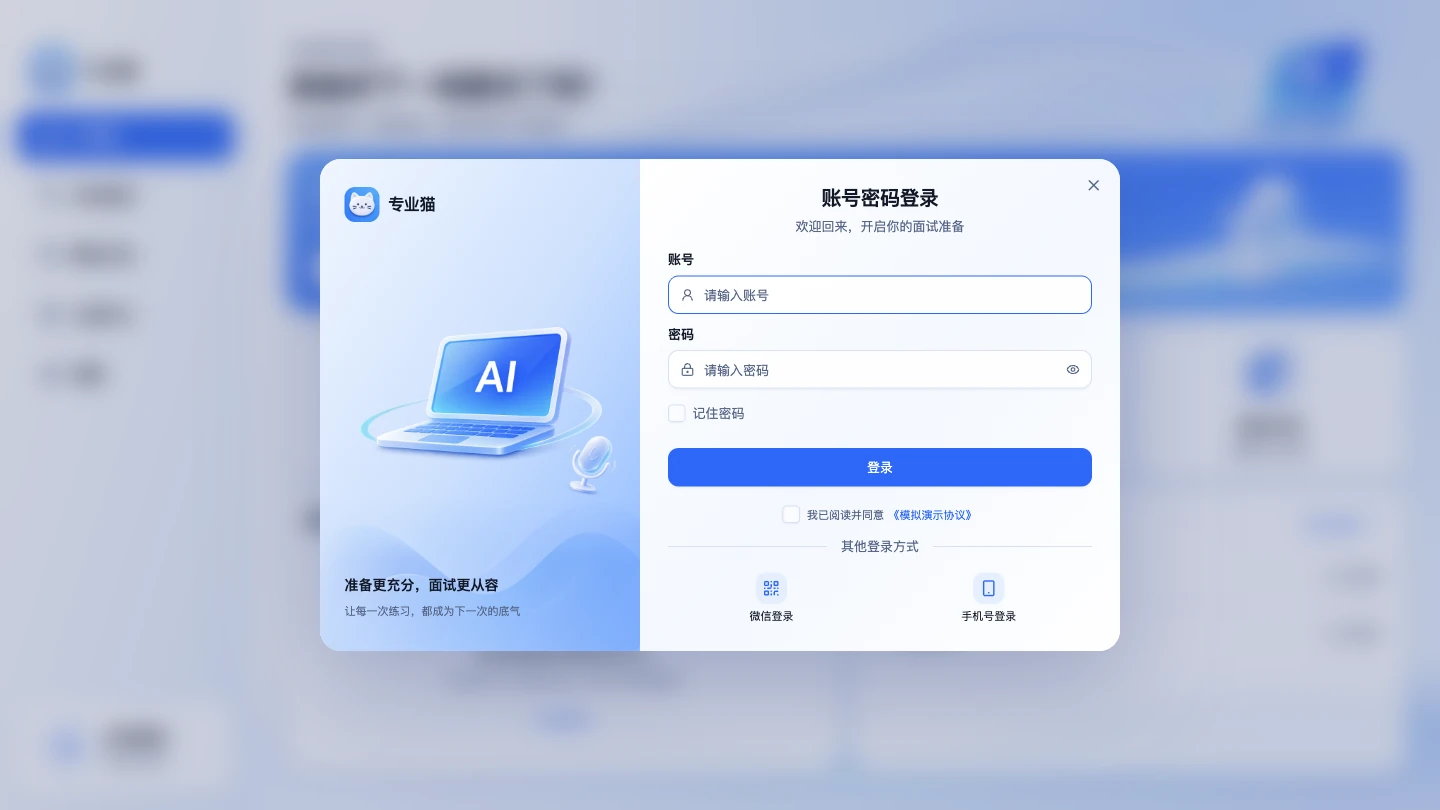
切换到「账号密码登录」后,可以填写账号和密码(macOS 演示界面)。 查看原图
登录专业猫
打开桌面客户端的「工作台」,点击「立即登录」。以下以账号密码登录为例。
- 1在登录窗口选择「账号密码登录」,填写自己的账号和密码。
- 2阅读页面列出的协议,确认同意后勾选并点击「登录」。回到工作台后,查看页面是否显示自己的昵称。
03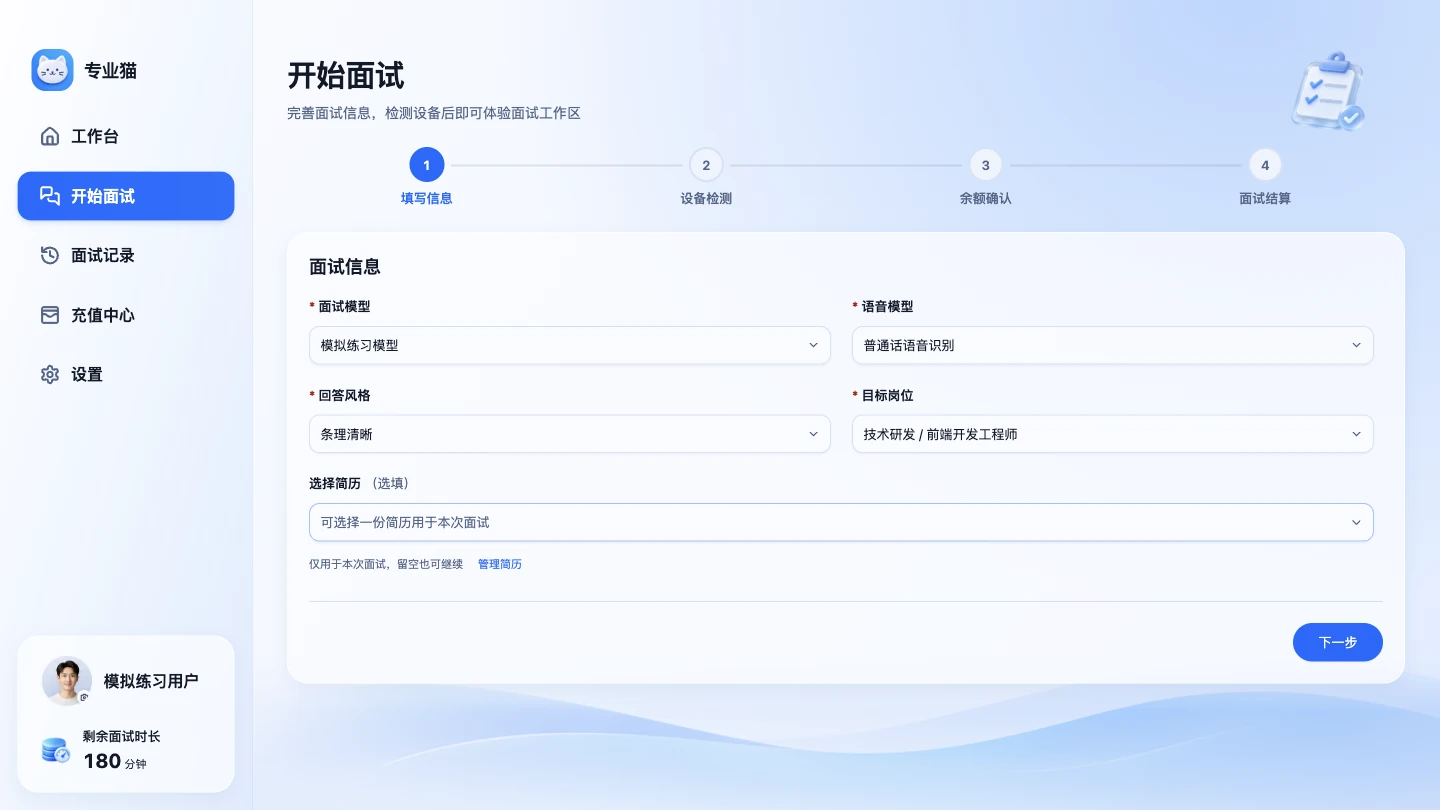
选择目标岗位后,表单显示「前端开发工程师」(示例数据)。 查看原图
填写模拟练习信息
从左侧进入「开始面试」。第 1 步「填写信息」决定本轮练习的配置。
- 1核对或选择「面试模型」「语音模型」和「回答风格」。已有选项时也要检查是否适合本轮练习。
- 2打开「目标岗位」,先看岗位分类,再选择具体岗位。示例选择「前端开发工程师」。
04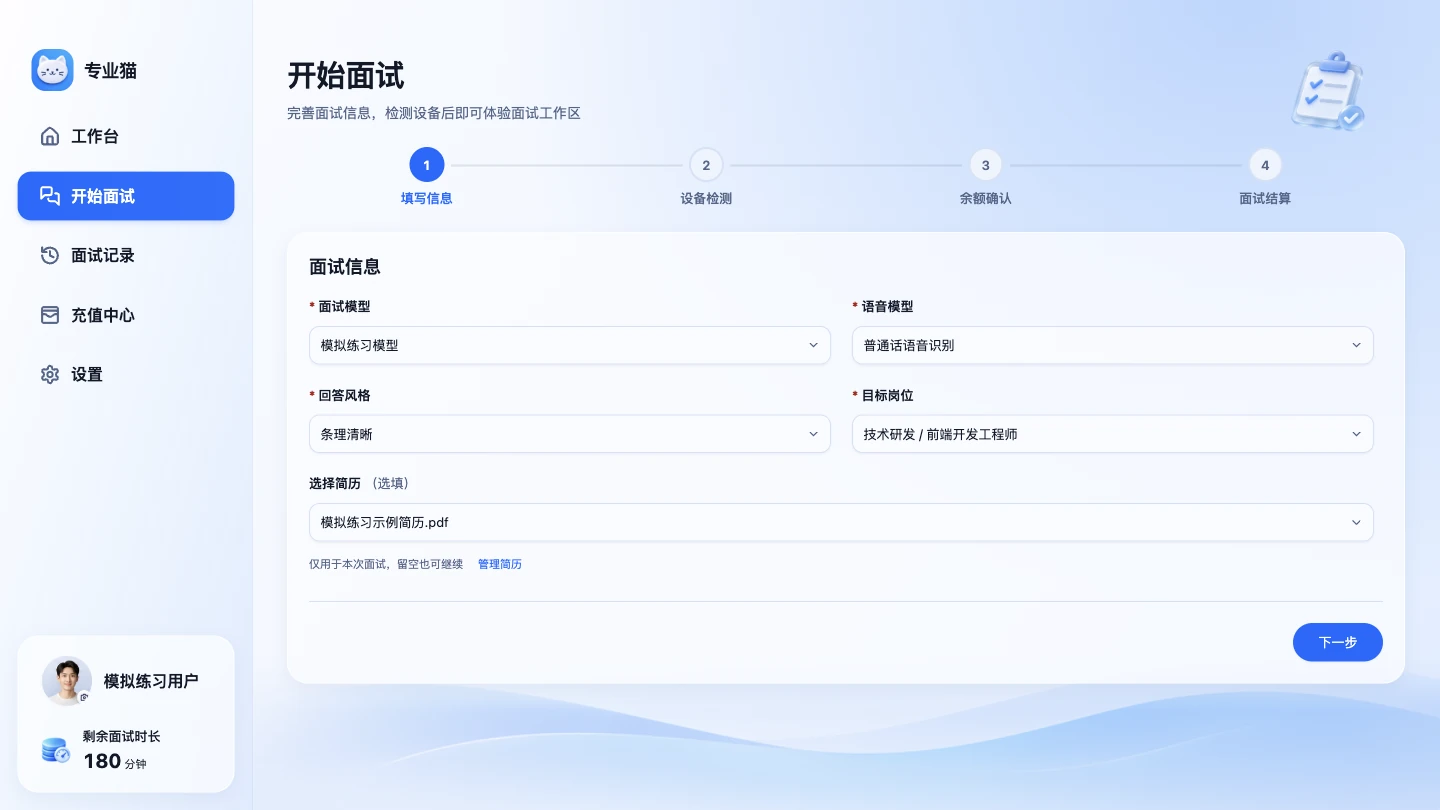
选中的简历仅用于本次模拟练习,留空也可继续。 查看原图
按需选择简历
如果想围绕简历中的经历练习,可以为本轮选择一份已上传的简历。
- 1从「选择简历」挑选对应版本。未上传时可以先留空,也可以点击「去上传」。
- 2核对已填的信息,点击「下一步」,进入「设备检测」。
05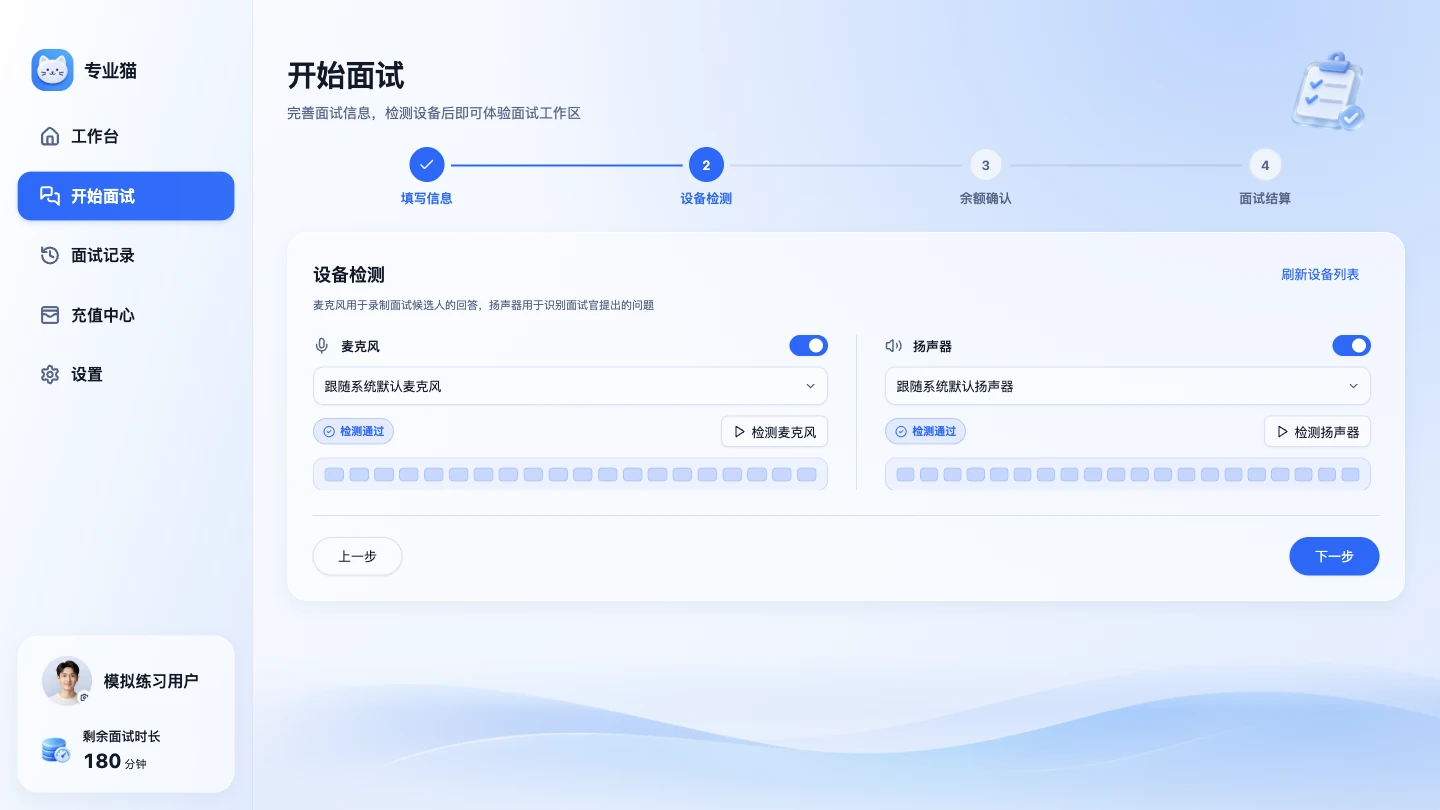
示例中两路设备均已开启并通过检测。 查看原图
检测扬声器与麦克风
扬声器用于接收模拟提问,麦克风用于采集你的练习回答。
- 1保持「扬声器」开启,确认输出设备,点击「检测扬声器」。听完测试音后,查看扬声器一栏是否显示「检测通过」。
- 2需要采集自己的回答时,开启「麦克风」并选好输入设备。点击「检测麦克风」,说一句话,再点击「结束录音」。
- 3点击「回放录音」。听清自己的声音后,点击「确认无误,通过」,查看麦克风是否也显示「检测通过」。
06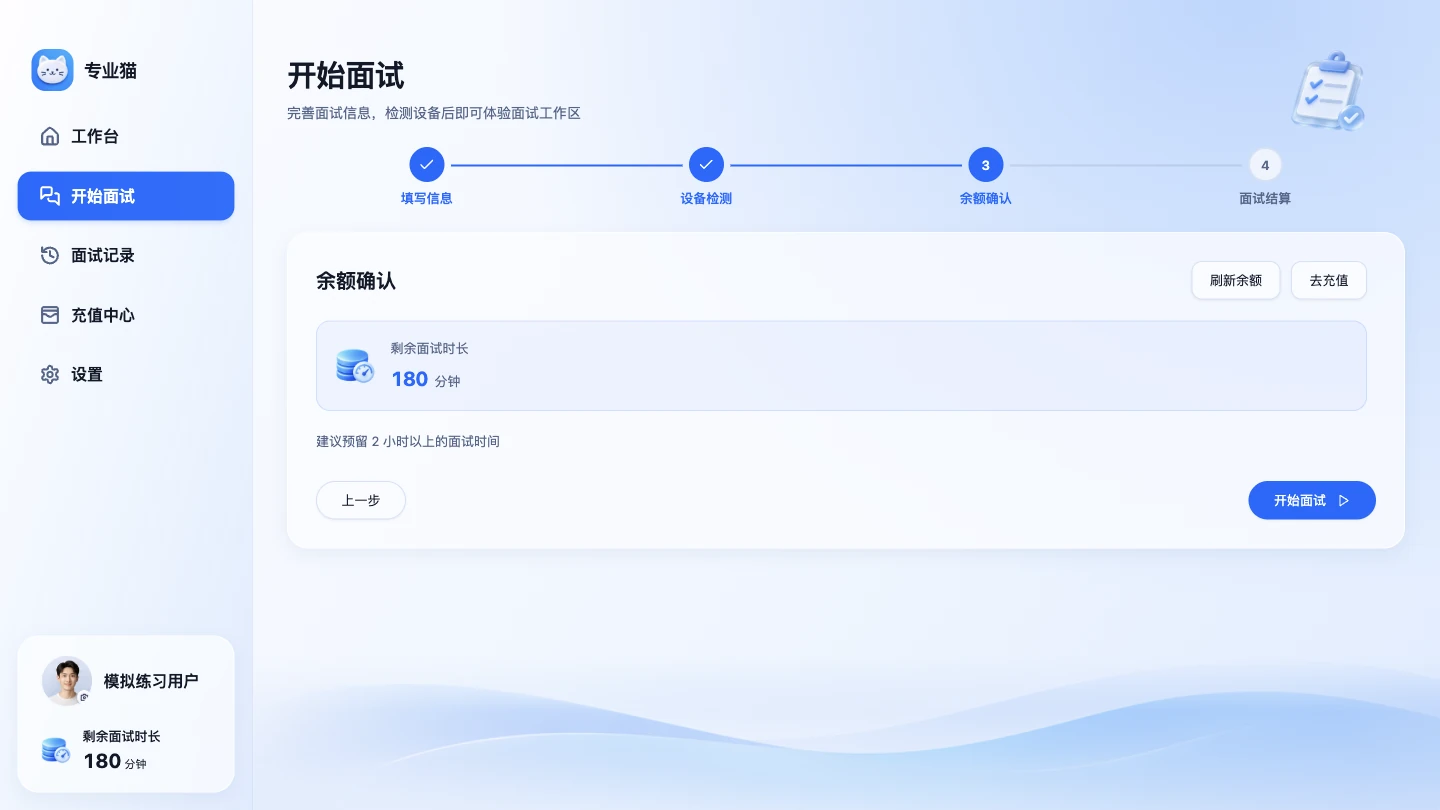
权益加载完成后,可从「余额确认」页开始模拟练习(示例权益)。 查看原图
确认可用时长
设备符合条件后点击「下一步」,进入「余额确认」。
- 1查看剩余时长和周期卡状态。刚在其他端充值时,可以点击「刷新余额」。
- 2等权益加载完成,看到「开始面试」可点击时,即可继续学习下一篇教程。