简历上传失败或选不到怎么办?
检查文件格式与大小,核对上传后的列表,并在开始模拟练习前找到简历
 专业猫教程图文教程
阅读约 4 分钟
01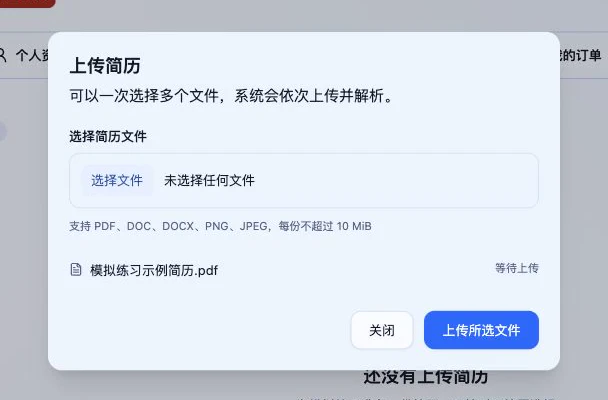
选择文件后,先核对格式、大小和文件名,再点击「上传所选文件」(macOS 演示)。 查看原图
先检查格式和文件大小
在网页或桌面客户端打开「个人中心 → 我的简历」,点击「上传简历」。
- 1打开本地文件,确认内容可读。可上传 PDF、DOC、DOCX、PNG、JPG 或 JPEG,单份文件不得为空且不超过 10 MiB。
- 2如果格式或大小不符合要求,请在原编辑器中导出支持的格式,或压缩图片后重新选取。
- 3在「选择简历文件」中选取文件,核对文件名,再点「上传所选文件」。
02
上传中断后,先核对列表
选中的文件会逐份上传和解析。遇到失败时,已完成的文件仍会保留。
- 1如果提示仍有文件在解析,等它处理完成后再试。如果页面要求登录,用原账号重新登录。
- 2遇到断网、超时或提交结果不明时,关闭上传弹窗,点击「刷新简历」。解析成功的文件会出现在列表里。
- 3如果刷新后仍找不到,确认网络和文件符合要求,再单独补传缺少的文件。
03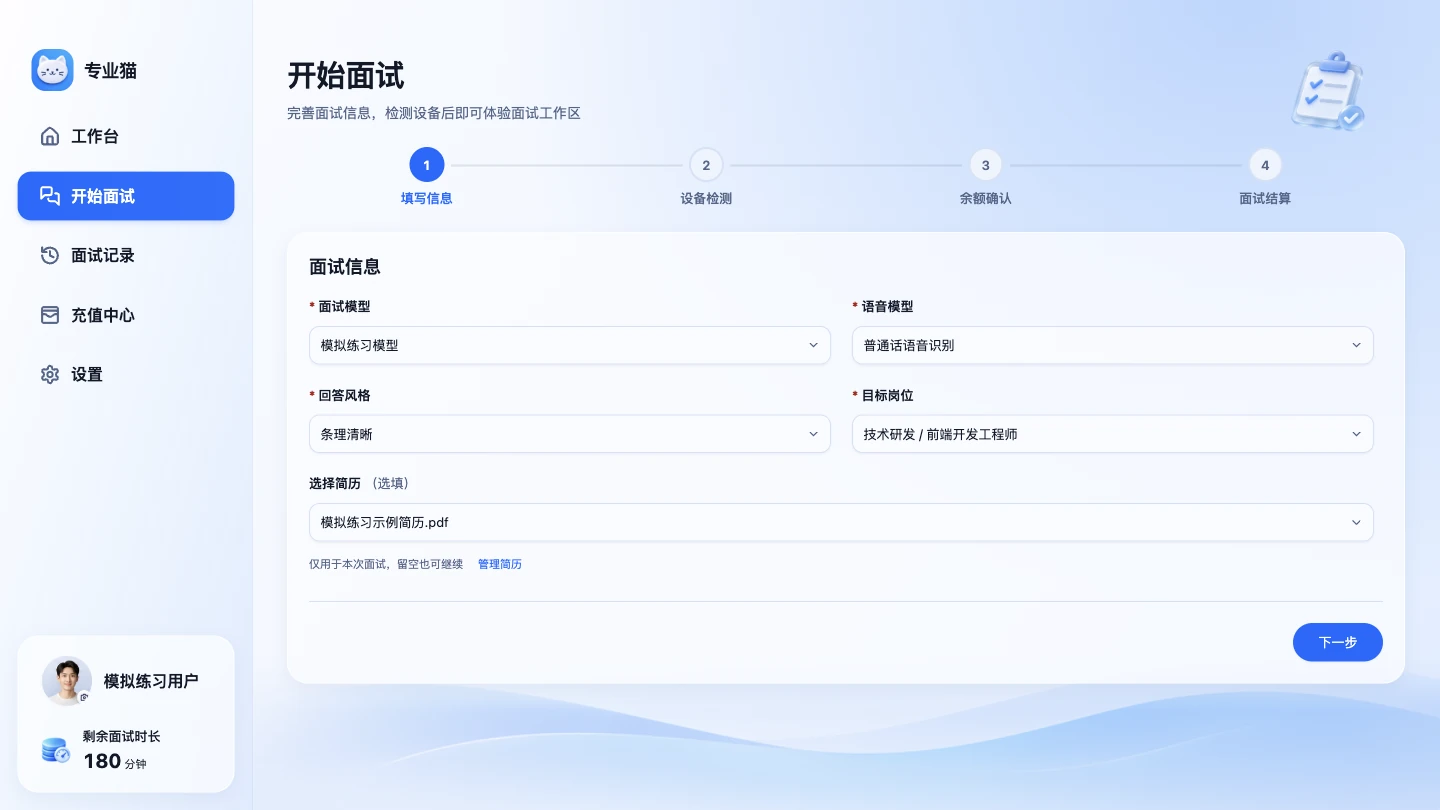
准备页的「选择简历」显示当前选中的版本(macOS 示例)。 查看原图
上传后在模拟练习中选择
网页上传的简历可在桌面客户端的同一账号下使用。
- 1确认桌面客户端用的是上传简历时的账号。在「我的简历」里点「刷新简历」,确认文件已出现。
- 2回到「开始面试」的「填写信息」步骤,打开「选择简历」。列表有更多条目时,可以继续加载。
- 3想先开始练习时,可将「选择简历」留空,继续填写其他信息。