如何上传和管理个人简历
在桌面客户端上传模拟练习用的简历,核对解析后的列表并删除不再使用的版本
 专业猫教程图文教程
阅读约 3 分钟
01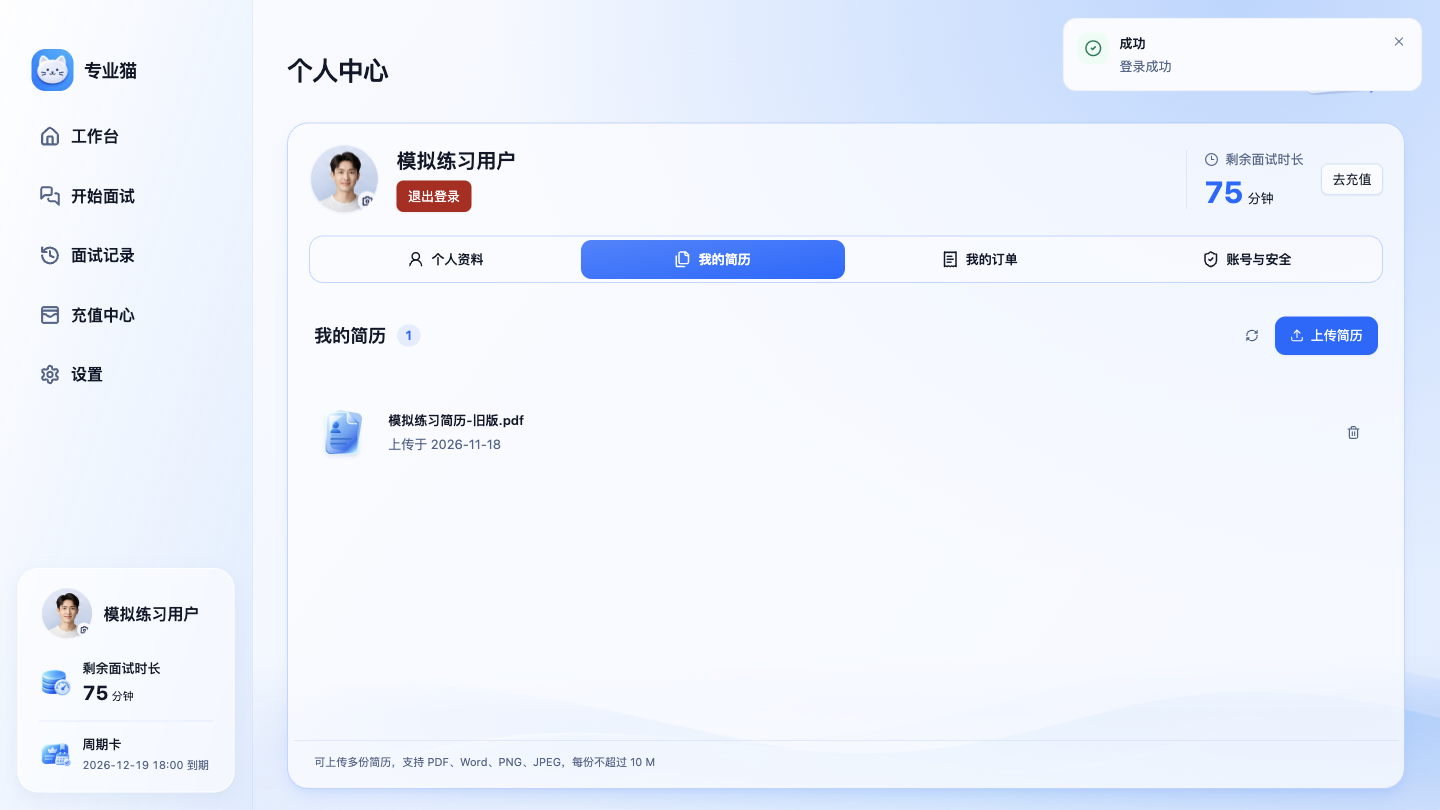
「我的简历」列出已上传的版本,右上方提供「上传简历」。 查看原图
打开我的简历
登录专业猫桌面客户端,在「工作台」点击「个人中心」卡片。
- 1切换到「我的简历」,查看已上传的简历,找到右上方「上传简历」。
02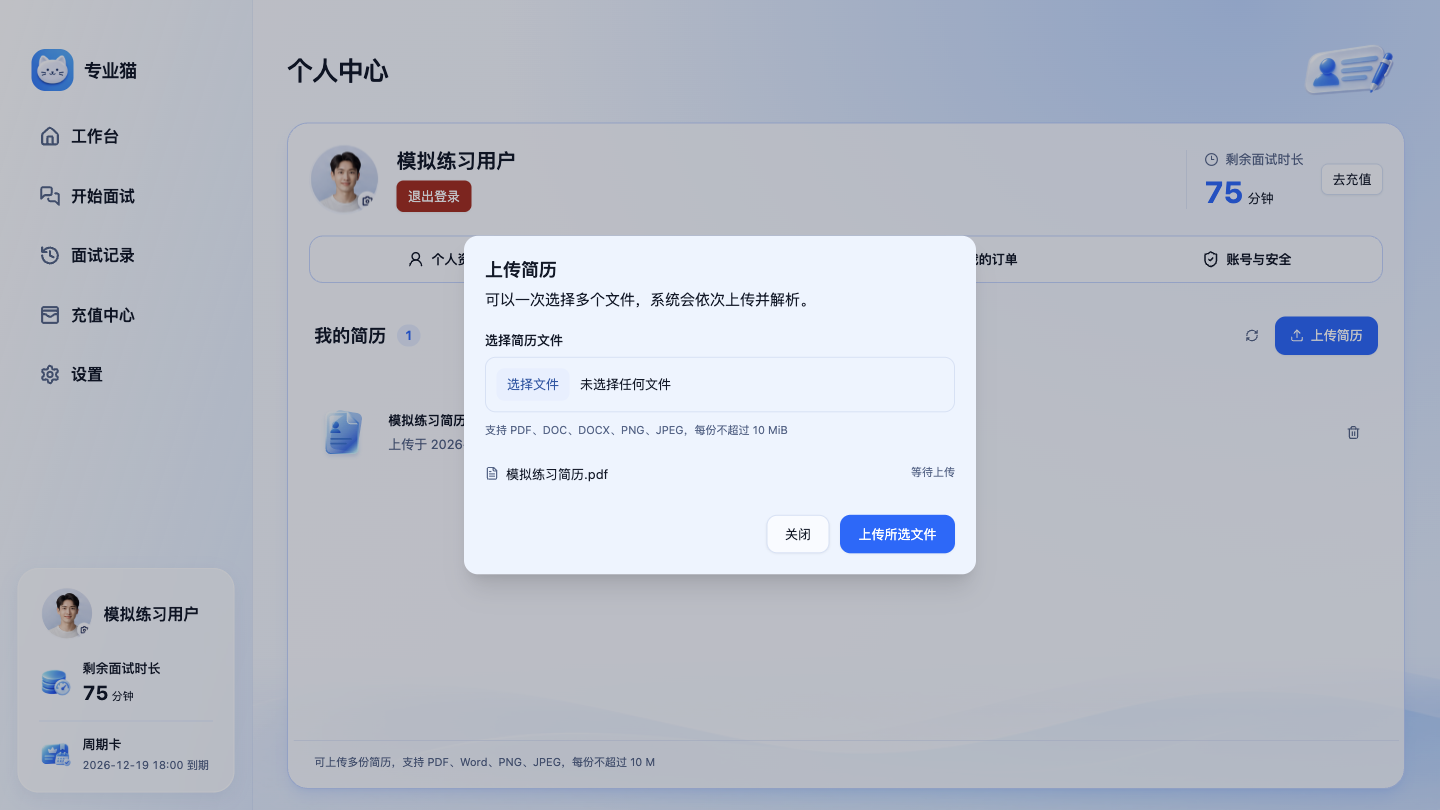
选好文件后,先在弹窗核对文件名。 查看原图
准备并选择简历文件
用你准备在模拟练习中使用的简历。支持 PDF、DOC、DOCX、PNG、JPG 和 JPEG,每份不超过 10 MiB。
- 1点击「上传简历」,在弹窗的「选择简历文件」中选择本地文件。
- 2核对弹窗列表中的文件名与「等待上传」状态。可以一次选择多份,系统会依次上传并解析。
03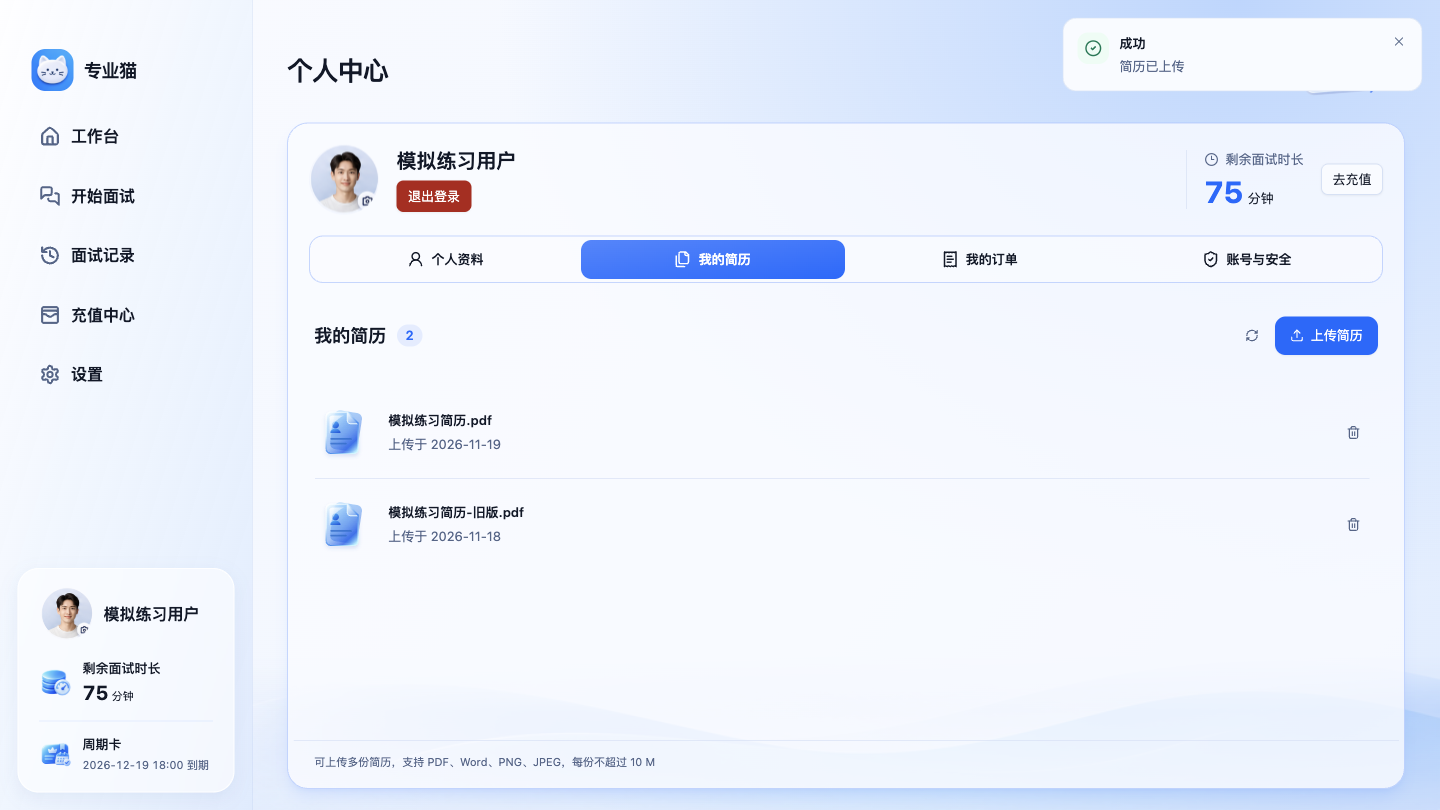
上传完成后,列表显示新上传的示例简历。 查看原图
上传并核对简历列表
确认选中的文件无误后,点击「上传所选文件」,等待上传和解析。
- 1看到「简历已上传」后,在「我的简历」中确认新条目。列表可能显示解析得到的姓名和职位,也可能显示文件名。
- 2开始桌面端模拟练习时,可以按需选择这份简历。
04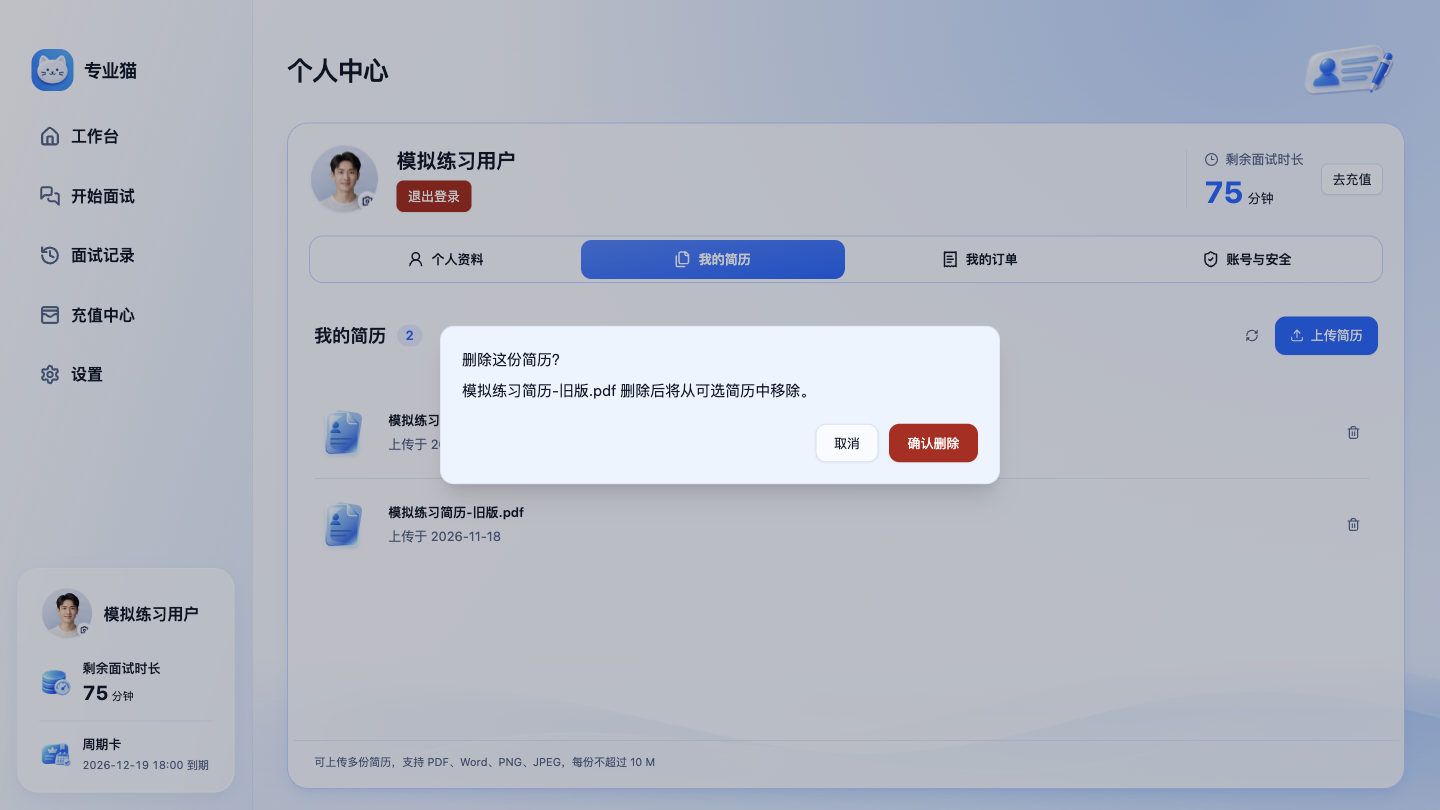
确认弹窗显示的是要移除的旧版,再点击「确认删除」。 查看原图
删除不再使用的版本
需要更换版本时,可先上传更新后的本地文件,确认新版本已出现在列表中。
- 1点击旧简历右侧的删除图标,在弹窗中核对要删除的条目。
- 2点击「确认删除」,回到列表查看该条目是否已移除。