查看模拟面试记录与复盘建议
按岗位或日期找到已结束的练习,回看保存的问答,确定下一次练习的改进点
 专业猫教程图文教程
阅读约 4 分钟
01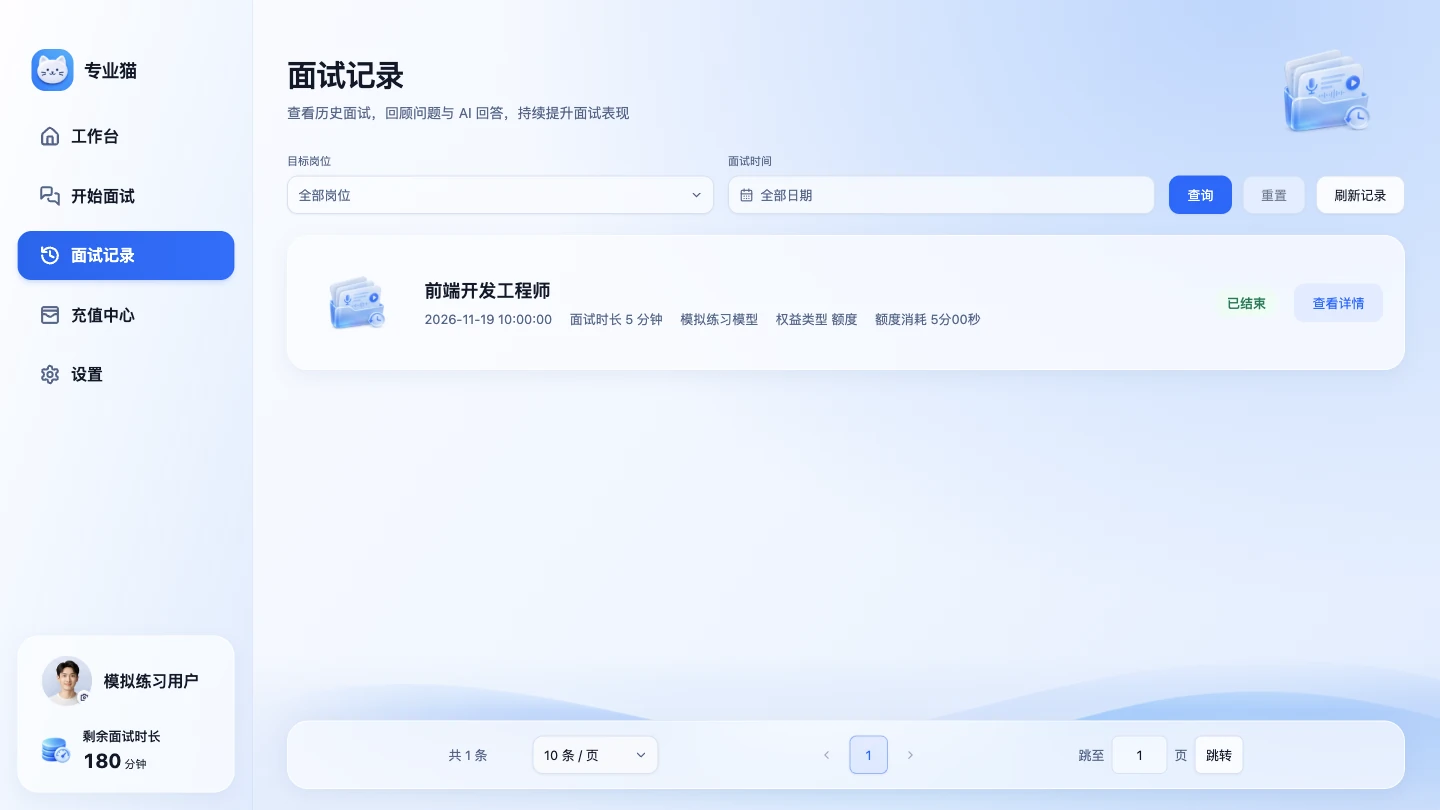
练习结束后,列表显示岗位、开始时间、时长和「已结束」状态(示例记录)。 查看原图
打开面试记录
使用完成练习时的账号登录桌面客户端。
- 1点击左侧「面试记录」。先按岗位与开始时间找到刚结束的练习。
- 2查看记录右侧的状态,确认该场次显示「已结束」。
02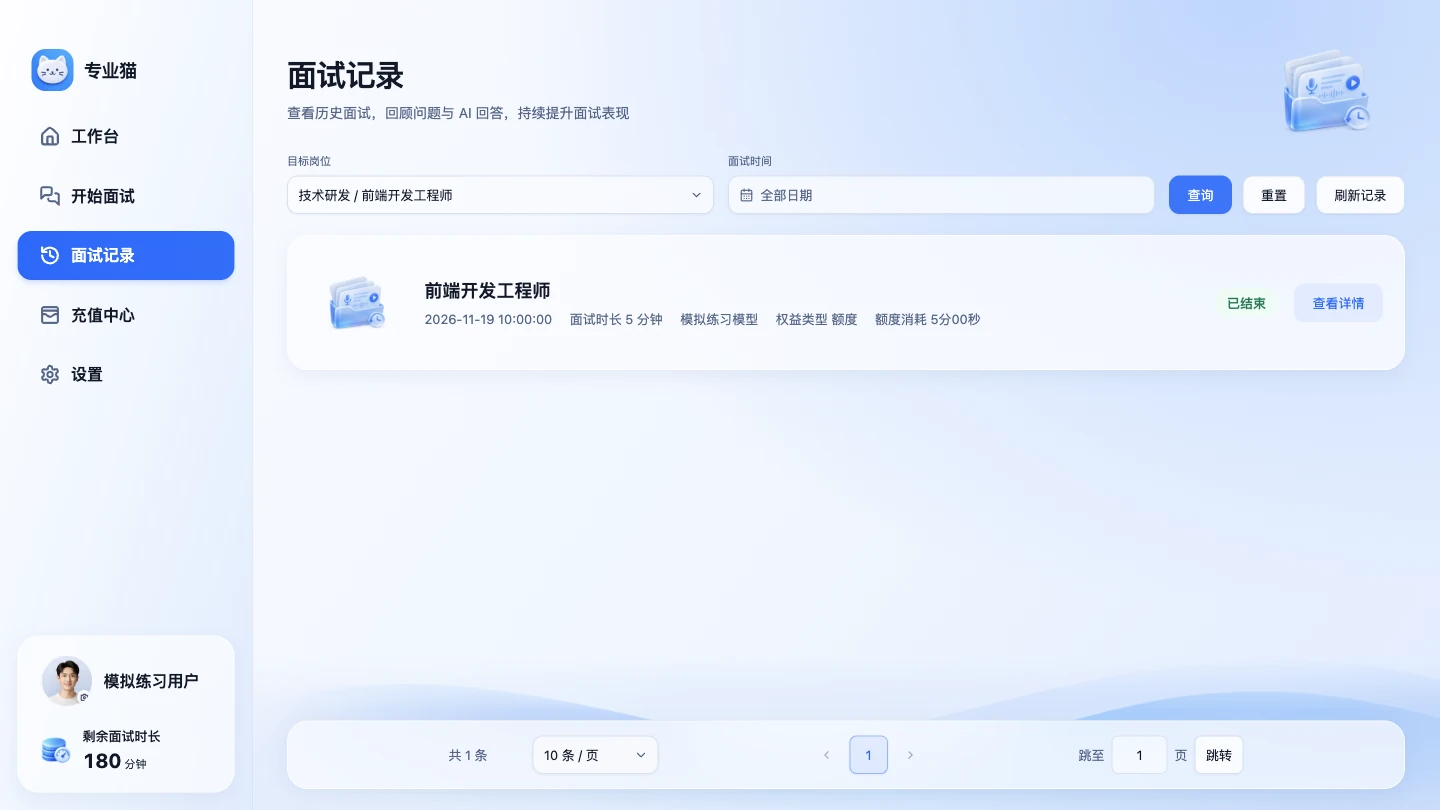
选择「前端开发工程师」并查询后,列表显示符合条件的示例记录。 查看原图
按岗位或日期筛选
记录较多时,可以缩小查找范围。
- 1在「目标岗位」选择岗位。也可打开「面试时间」选择起止日期并确认。
- 2点击「查询」。需要回到完整列表时,点击「重置」。
03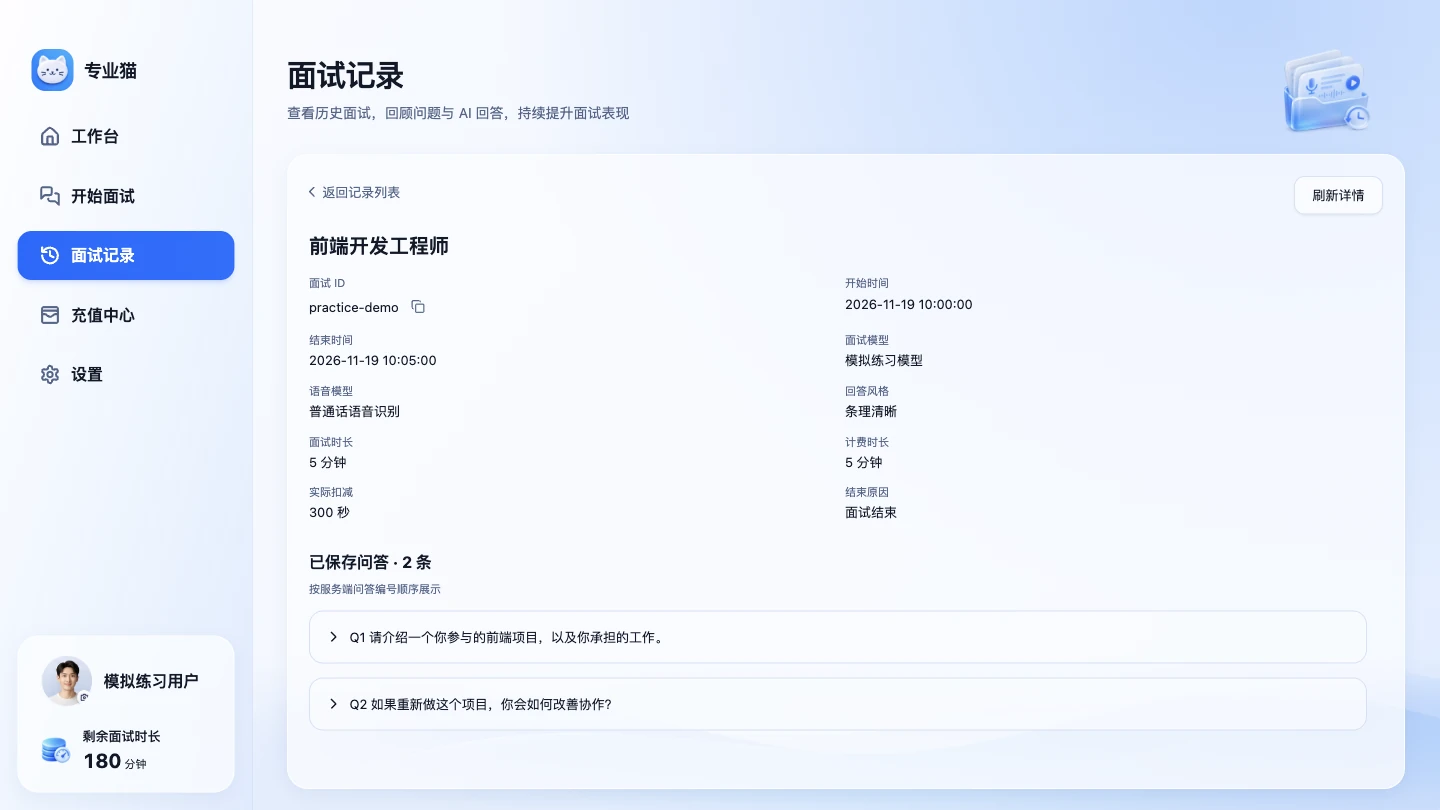
用岗位和起止时间确认打开的是要复盘的那一次模拟练习。 查看原图
查看本次练习详情
找到对应记录后,点击「查看详情」。
- 1核对岗位、起止时间和本次面试时长。需要回到刚才的筛选结果时,点击「返回记录列表」。
04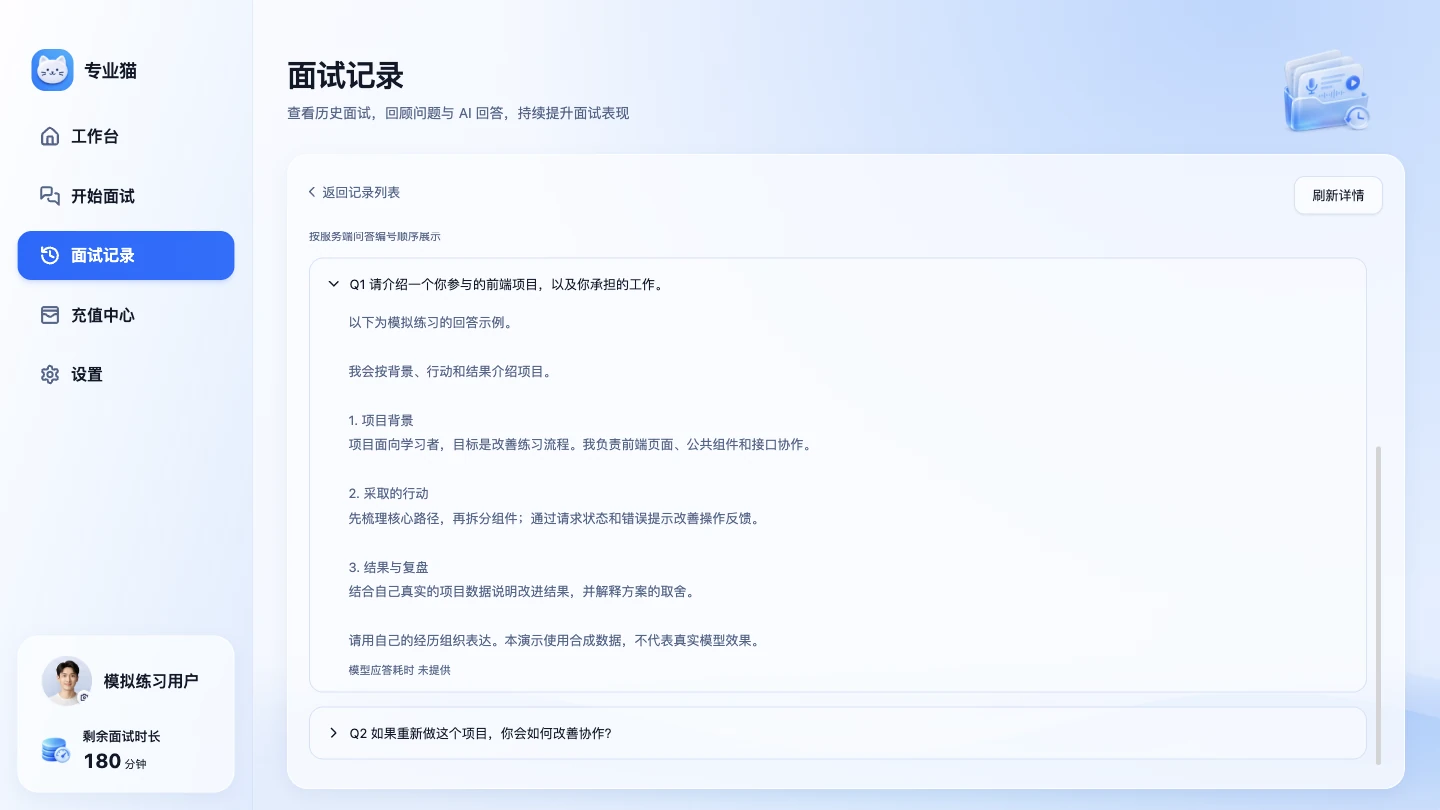
展开题目后,可以阅读对应的已保存回答。 查看原图
展开已保存问答
在详情正文向下找到「已保存问答」。
- 1点击一道题,展开阅读这条记录中已保存的回答。
- 2先回想自己当时是怎么讲的,再对照题意,找出遗漏的关键信息。
05
写下下一次的练习目标
从刚才展开的题目选一个具体的改进点,方便下次对照。
- 1例如,项目介绍只说了「负责页面开发」,可以补充遇到的问题、做的改动和如何确认效果。
- 2下一次用同一道题再练,检查自己是否在限定时间内讲清楚这个细节。