Windows 应用安装与常见报错解决方法
从下载 .exe 安装包到首次启动,了解 Windows 安装流程,以及系统保护提示、权限不足和安装失败的排查方法
 专业猫教程图文教程
阅读约 5 分钟
01
下载适合电脑的 Windows 安装包
从本站「客户端下载」页面获取专业猫 Windows 客户端。本文配图按 Windows 11 制作,其他系统版本的界面与提示可能有所差异,支持范围以下载页说明为准。
- 1打开 Windows「设置」→「系统」→「系统信息」,查看 Windows 版本和「系统类型」。部分版本将该页面显示为「关于」。
- 2在客户端下载页选择 Windows,按页面提供的架构与系统要求获取对应版本。
- 3等待下载完成,在浏览器下载列表或文件资源管理器的「下载」文件夹找到 .exe 安装程序。
02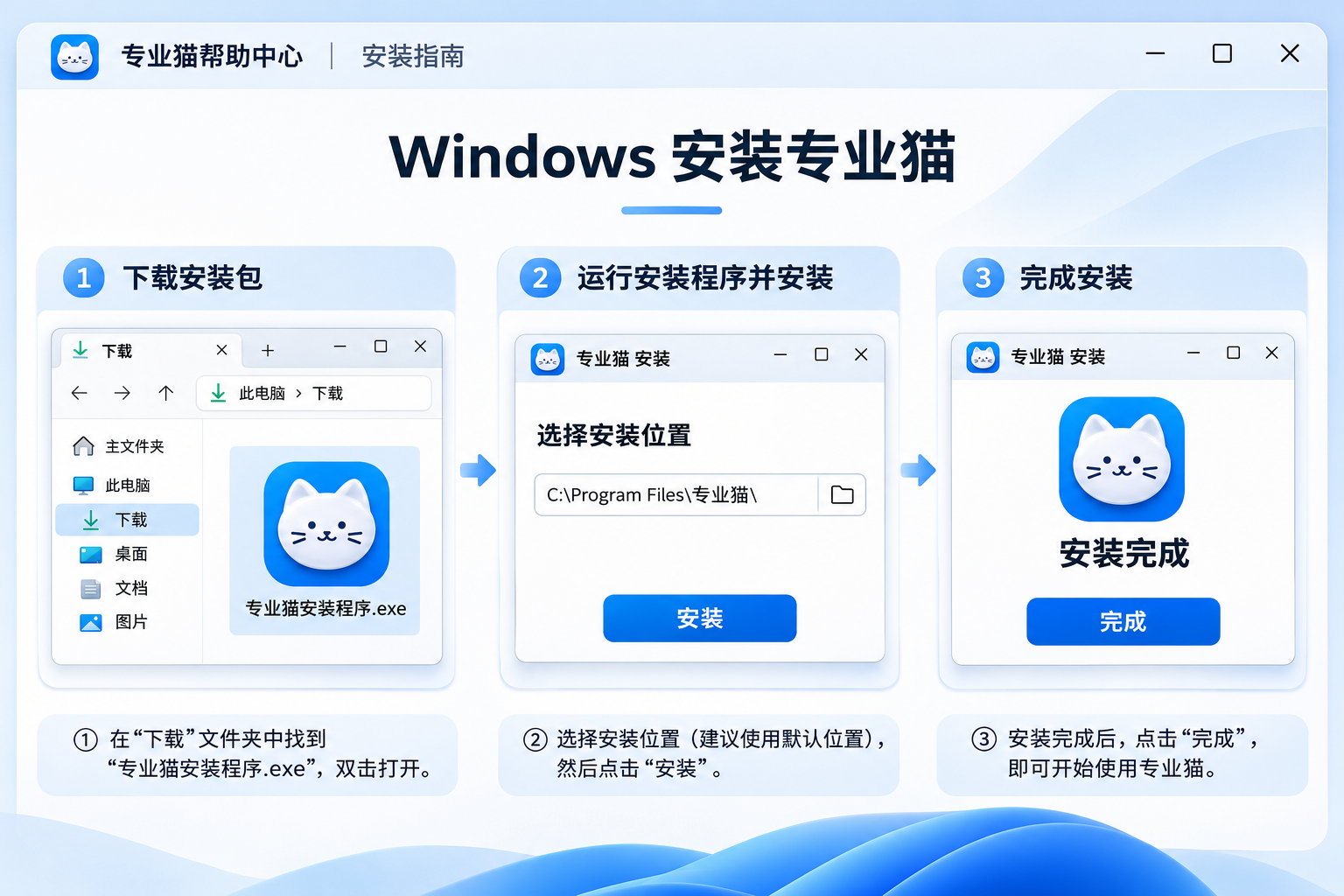
Windows 11 安装示意,使用专业猫实际应用图标作为参考,文件名和安装位置以实际界面为准。 查看原图
运行安装程序并完成安装
当前 Windows 客户端使用带步骤的安装向导,可按界面提示选择安装位置。更新安装前,先结束模拟练习并退出正在运行的专业猫。
- 1双击刚下载的 .exe 安装包。若出现系统保护提示,先按下一节核对来源再继续。
- 2如出现「是否允许此应用对你的设备进行更改」提示,核对应用和来源后按需要确认。
- 3按向导提示选择安装位置,确认目标磁盘空间充足,点击「安装」并等待完成。
- 4点击「完成」,从开始菜单搜索专业猫并打开。登录后按需检查音频设备,为模拟练习做好准备。
03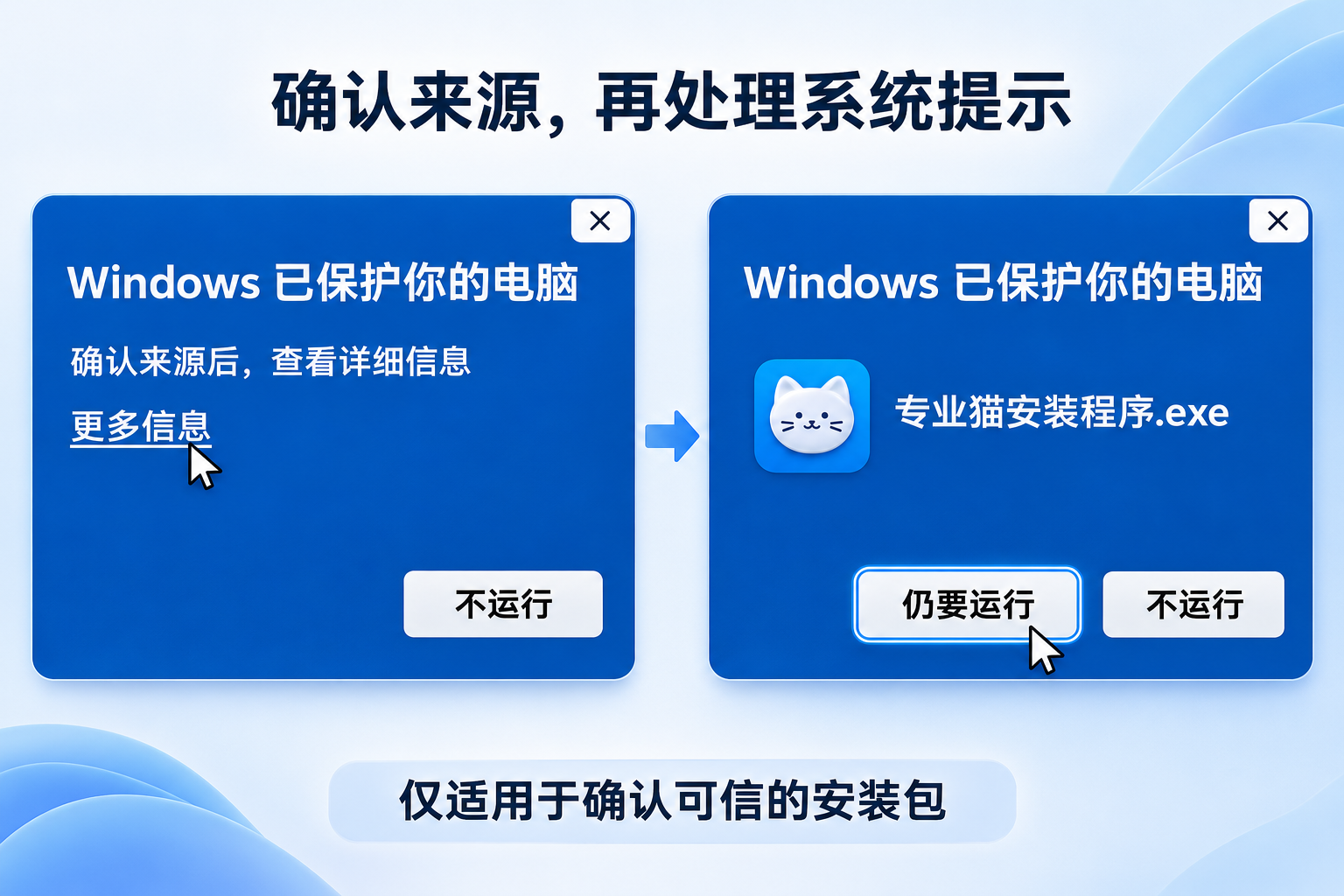
Windows 11 系统提示示意,按钮、应用名称和发布者信息以实际系统为准。 查看原图
提示「Windows 已保护你的电脑」
Microsoft Defender SmartScreen 会检查下载文件的信誉,并可能对尚未建立信誉的安装包显示提示。先确认安装包来自本站、文件完整且未经修改,再判断是否继续。
- 1在提示窗口中点击「更多信息」,查看应用名称与发布者信息,核对正在打开的文件。
- 2确认来源可信后,如果界面提供「仍要运行」,点击后继续安装。
- 3如果只有阻止提示、提示由组织管理,或智能应用控制拦截,记录提示并联系管理员或客服核查适配的安装包。
04
安装失败、权限不足或无法运行
根据具体提示检查安装包、存储空间、权限和系统兼容性,再重新尝试安装。
- 1提示安装包损坏、校验失败或下载不完整时,删除本次下载文件,从本站重新获取完整安装包。
- 2提示写入失败或磁盘空间不足时,检查目标磁盘剩余空间,选择当前账号具有写入权限的位置。
- 3提示文件被占用时,退出正在运行的专业猫后重试。仍被占用时,保存其他工作并重新启动电脑。
- 4提示「此应用无法在你的电脑上运行」时,重新核对系统版本和系统类型,获取下载页标明适配的安装包。
- 5安装程序被移除或隔离时,在「Windows 安全中心」→「病毒和威胁防护」→「保护历史记录」查看原因,将检测信息交给客服核查。
05
首次启动与后续排查
安装完成后,确认客户端能够启动,再登录并检查模拟练习需要的设备。
- 1在开始菜单中打开专业猫,确认网络正常,再选择可用的登录方式。
- 2需要使用麦克风时,打开 Windows「设置」→「隐私和安全性」→「麦克风」,按需要允许麦克风访问及桌面应用访问。
- 3进入客户端设备设置选择输入设备,在开始模拟练习前完成设备检测。
- 4若双击无反应或启动后退出,记录 Windows 版本、系统类型、应用版本、完整报错和已尝试的步骤,联系客服继续排查。